Транспорты
Для подключения к пользовательским сервисам необходимо настроить транспорт – приложение, которое выполняется на стороне клиента и отвечает за предоставление доступа к пользовательскому сервису.
Для корректной работы транспорта на клиентском устройстве и пользовательском сервисе (шаблоне ВМ, стационарной ВМ, статической машине) должен быть установлен протокол подключения (клиент-сервер), используемый в транспорте.
В Numa VDI доступны типы транспортов:
- Прямое подключение по RDP (Direct RDP)
- Прямое подключение с помощью X2Go (Direct X2Go)
- Прямое подключение с помощью протокола Loudplay
- Туннельное подключение по RDP (Tunneled RDP)
- Туннельное подключение с помощью X2Go (Tunneled X2Go)
- Туннельное подключение с помощью HTML5 RDP (Tunneled HTML5 RDP)
- Туннельное подключение с помощью HTML5 SSH (Tunneled HTML5 SSH)
Прямое подключение по RDP#
Транспорт Direct RDP используется для доступа пользователей к пользовательским сервисам с ОС Windows/Unix-подобными ОС из внутренней локальной сети, VPN и т.д. с помощью протокола удаленного рабочего стола RDP. Как на клиентских устройствах, так и на пользовательских сервисах должен быть установлен и включен RDP (для пользовательских сервисов с Unix-подобными ОС необходимо использовать xRDP)
Создание транспорта#
- Нажмите
Создать → Direct: RDP -
Заполните форму создания транспорта:
- Имя* – название транспорта
- Комментарии – примечание к создаваемому транспорту
- Теги – для добавления тега введите в поле значение и нажмите Enter. Далее по тегам можно осуществлять поиск по транспортам
- Приоритет* – чем ниже значение приоритета, тем выше данный транспорт будет указан в списке доступных транспортов сервиса. Транспорт с самым низким приоритетом является транспортом по умолчанию
- Сервис-пулы – назначает транспорт одному или нескольким сервис-пулов. Доступны для выбора после создания сервис-пула
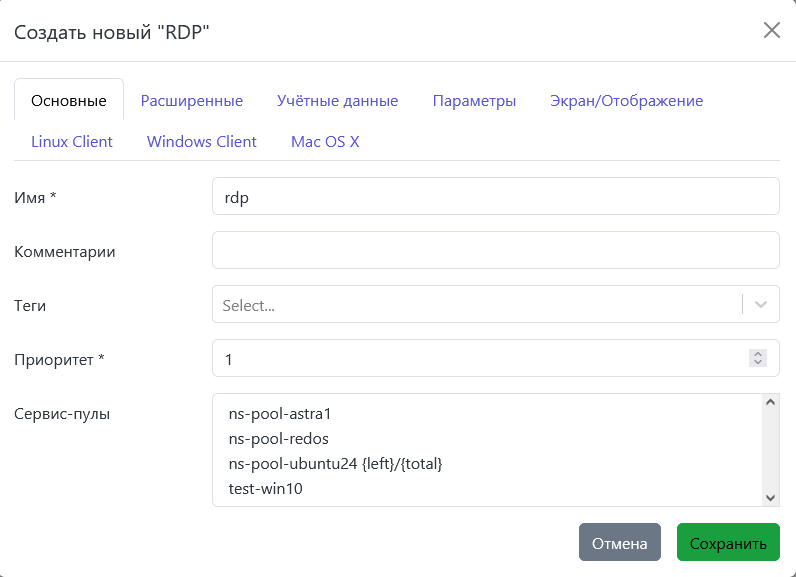
- Сети – IP-адреса, по которым будет осуществлена фильтрация. Сети настраиваются в разделе Подключение → Сети
- Сетевая фильтрация/Сети – если выбран один из параметров (Разрешить выбранные сети или Запретить выбранные сети) и выбрана одна или несколько заранее созданных сетей (в разделе Подключение → Сети), то подключение из этих сетей будет разрешено или запрещено в зависимости от выбора. Если не выбрана ни одна из сетей, но выбран один из параметров, фильтр будет действовать на все сетевые подключения
- Разрешенные устройства – фильтрация по разрешенным устройствам, совместимым с транспортом. Если ни одна из опций не выбрана, будут разрешены все устройства
- Метка* – метка транспорта метапула (используется только при группировке транспорта в метапулы)
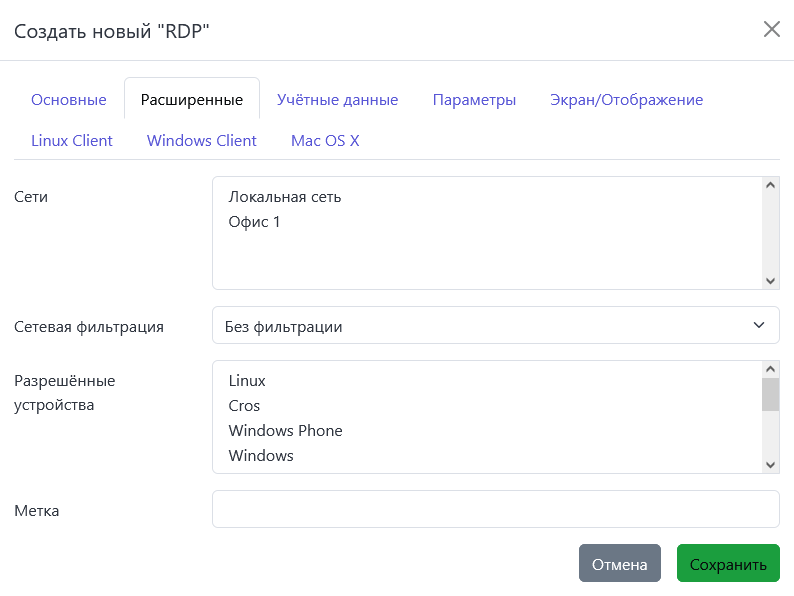
- Пропустить данные аккаунта – если параметр включен, учетные данные для доступа к виртуальному рабочему столу будут запрашиваться при подключении с серверу (не следует использовать для ВМ на базе Windows), иначе будут использоваться данные, сохраненные в Numa VDI
- Имя пользователя, Пароль – данные для входа в ВМ, используемые для доступа к рабочему столу (пользователь должен быть создан на ВМ). Если данные поля пусты – будут использоваться логин и пароль пользователя из веб-интерфейса Numa VDI
- Без домена – при активации параметра часть домена всегда будет пустая. Это необходимо для подключения по xRDP к большинству ОС семейства Linux
- Домен – Если поле не пустое, то учётные данные будут использоваться в виде DOMAIN\user
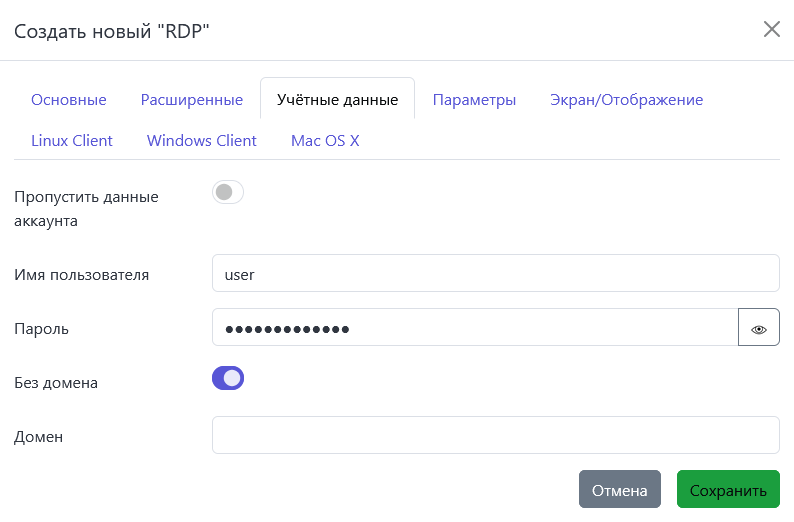
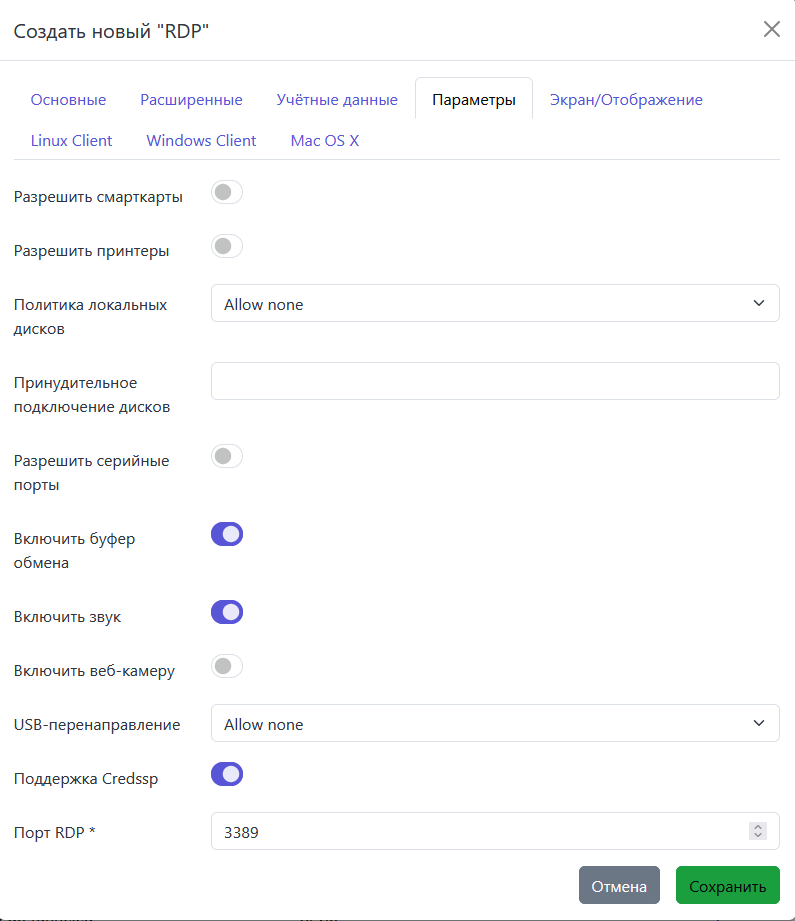
- Разрешить смарткарты – разрешить перенаправление смарт-карт
- Разрешить принтеры – включить перенаправление принтеров
- Политика локальных дисков – включить перенаправление дисков:
- Allow none – не перенаправлять диски
- Allow PnP drives – во время активного сеанса перенаправлять только подключенные диски
- Allow any drive – перенаправлять все диски
- Принудительное подключение дисков – принудительное перенаправление определённых дисков
- Разрешить серийные порты – включить перенаправление последовательного порта
- Включить буфер обмена – разрешить общий буфер обмена
- Включить звук - перенаправлять звук с рабочего стола на клиент подключения
- Включить веб-камеру – перенаправлять веб-камеру
- USB-перенаправление – включить перенаправление USB
- Поддержка Credssp – включить поддержку Сredential Security Support Provider
- Порт RDP – порт RDP (по умолчанию 3389)
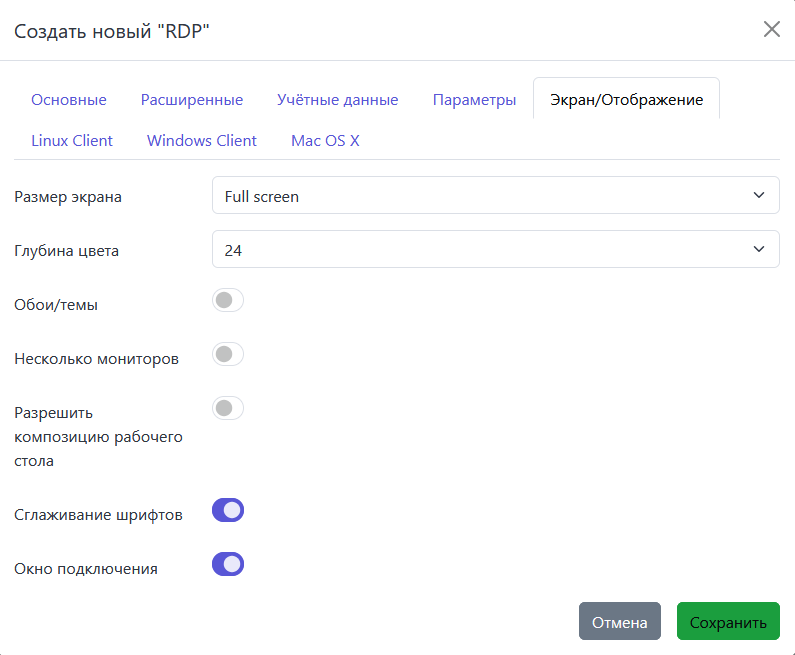
Здесь производится настройка отображения окна рабочего стола, размер экрана, глубины цвета, использования нескольких мониторов (только для клиентов Windows), сглаживания шрифтов и т.п.
Здесь настраиваются специфические для каждой ОС параметры
-
Нажмите
Сохранить
Настройка удаленного рабочего стола#
Для подключения по RDP к пользовательскому сервису с ОС Windows необходимо настроить удаленный рабочий стол на:
- шаблоне ВМ: при создании пользовательского сервиса средствами провайдера Numa vServer
- на целевой машине: при создании пользовательского сервиса средствами провайдера статических машин
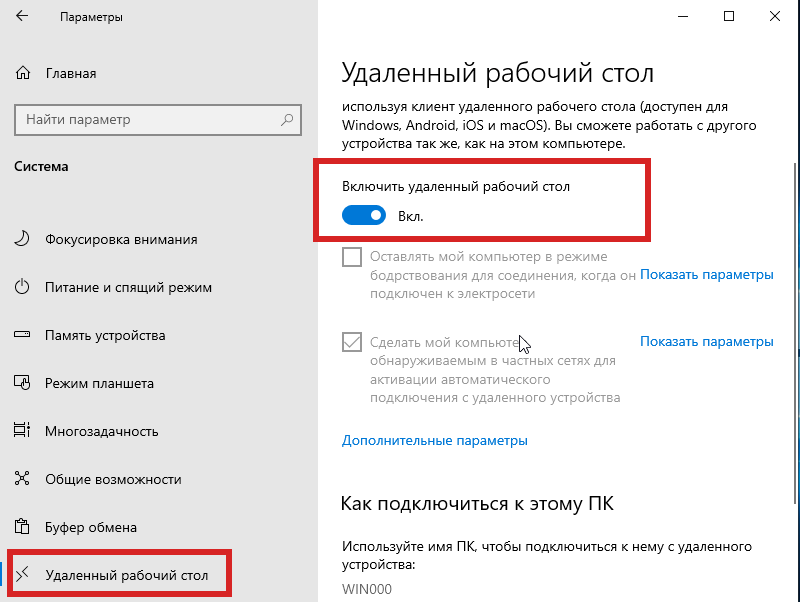
- Откройте Параметры → Система → Удаленный рабочий стол
- Активируйте параметр Включить удаленный рабочий стол
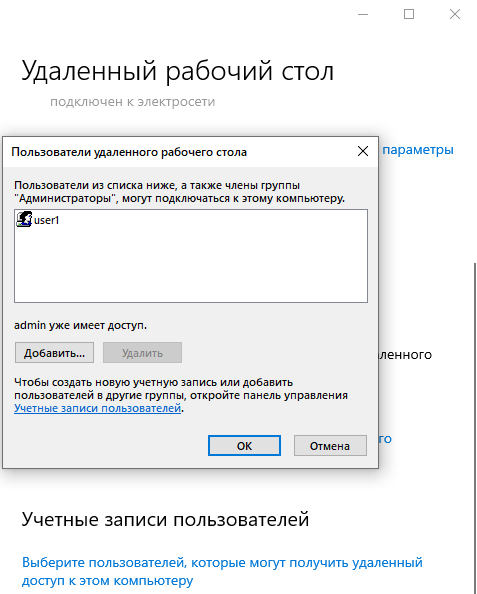
- В разделе Учетные записи пользователей выберите или добавьте те учетные записи, которым будет разрешено удаленное подключение
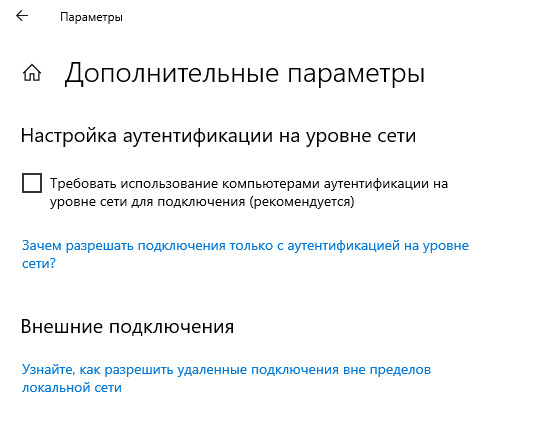
- Дополнительные параметры. Для подключения клиентов, использующих другие ОС (Linux, MacOS) может потребоваться отключить настройку Требовать использования компьютерами аутентификации на уровне сети
Проверьте доступность порта
Проверьте доступность порта. Необходимо убедиться, что соединения по порту 3389 не заблокированы межсетевым экраном
Установка xRDP#
Для подключения к пользовательскому сервису с Unix-подобной ОС по RDP необходимо установить xRDP на:
- шаблон ВМ: при создании пользовательского сервиса средствами провайдера Numa vServer
- на целевую машину: при создании пользовательского сервиса средствами провайдера статических машин
-
Установите сервер xRDP на шаблон ВМ:
Необходимость установки xRDP
Установка xRDP необходима только при подключении к сервису посредством RDP. При использовании транспортного протокола Loudplay установка xRDP на шаблон ВМ не рекомендуется, при использовании транспортного протокола X2Go – не требуется.
Подробнее об установке пакета xrdp на шаблон с РЕД ОС 7 читайте в официальной документации РЕД ОС 7.
Подробнее об установке пакета xrdp на шаблон с РЕД ОС 8 читайте в официальной документации РЕД ОС 8.
Подробнее об установке пакета xrdp на шаблон с ОС МСВСфера 9 читайте в официальной документации МСВСфера 9.
Подробнее об установке пакета xrdp на шаблон с ОС Альт Рабочая станция 10 читайте в официальной документации Альт Рабочая станция 10.
-
Проверьте, что сервис был корректно установлен и активен:
Прямое подключение с X2Go#
Транспорт Direct X2Go используется для подключения к пользовательским сервисам с Unix-пободными ОС из внутренней локальной сети, VPN и т.д. по протоколу NX 3. На клиентских устройствах для подключения (поддерживаются ОС Windows, Linux) и на шаблоне ВМ должно быть установлено и включено ПО X2Go. Подробнее про установку сервера X2Go на шаблон ВМ или на целевую машину. Подробнее про установку клиента X2Go.
Создание транспорта#
- Нажмите
Создать → Direct: X2Go -
Заполните форму создания транспорта:
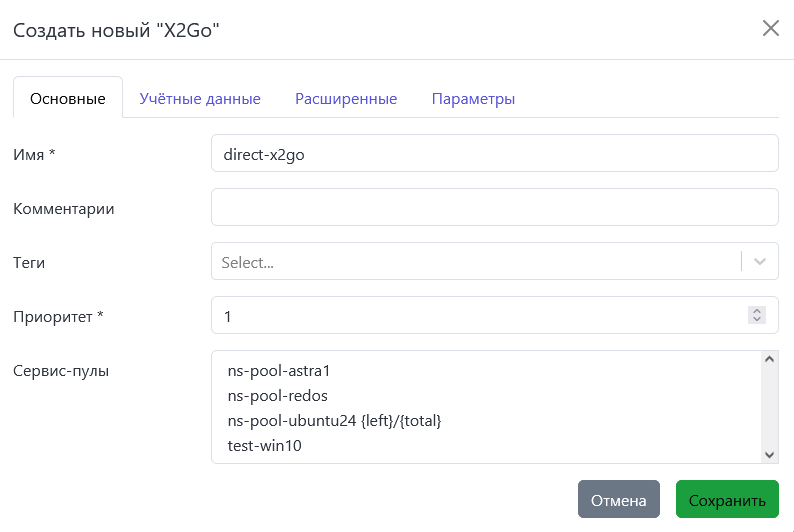
- Имя* – название транспорта
- Комментарии – примечание к создаваемому транспорту
- Теги – для добавления тега введите в поле значение и нажмите Enter. Далее по тегам можно осуществлять поиск по транспортам
- Приоритет* – чем ниже значение приоритета, тем выше данный транспорт будет указан в списке доступных транспортов сервиса. Транспорт с самым низким приоритетом является транспортом по умолчанию
- Сервис-пулы – назначает транспорт одному или нескольким сервис-пулов. Доступны для выбора после создания сервис-пула
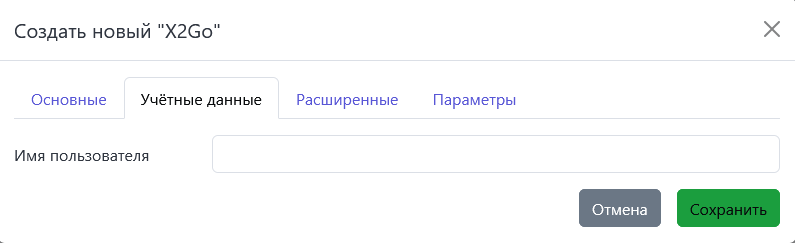
- Имя пользователя – имя пользователя для входа в ВМ, используемое для доступа к рабочему столу (пользователь должен быть создан на шаблоне ВМ). Если данные поля пусты – будет использоваться логин пользователя из веб-интерфейса Numa VDI
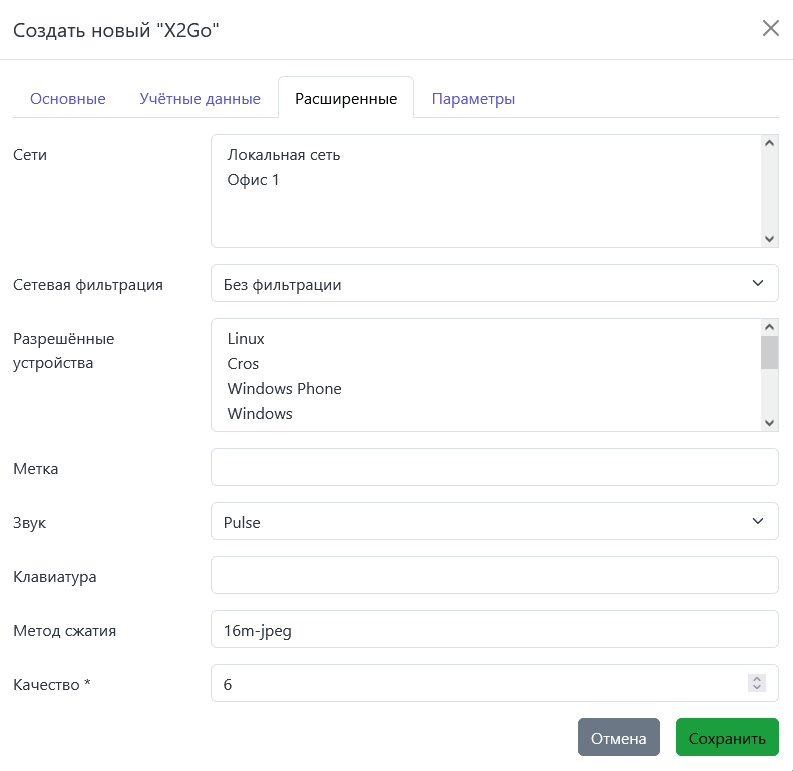
- Сети – IP-адреса, по которым будет осуществлена фильтрация. Сети настраиваются в разделе Подключение → Сети
- Сетевая фильтрация:
- Отключено – сети не будут фильтроваться
- Разрешить выбранные сети – сети, выбранные в параметре «Сети», будут разрешены для прохождения аутентификации
- Запретить выбранные сети – сети, выбранные в параметре «Сети», будут запрещены для прохождения аутентификации
- Разрешенные устройства – разрешает доступ к сервису только с выбранных устройств. Если ни один из них не выбран, фильтрация не выполняется
- Метка – метка транспорта метапула (используется только при группировке транспорта в метапулы). Используя метки, мы можем указать, что метапул имеет несколько транспортов
- Звук – выбор типа звукового сервера:
- Pulse – кроссплатформенный звуковой сервер, созданный в качестве улучшенной замены таких серверов, как ESD
- ESD – звуковой сервер, изначально разрабатывавшийся для оконного менеджера Enlightenment и использовавшийся в среде GNOME до её перехода на Pulseaudio
- Клавиатура – язык клавиатуры (ru, us и т.д.)
- Метод сжатия – метод, используемый для сжатия изображений
- Качество* – качество изображения, используемое в некоторых методах сжатия (0-9)
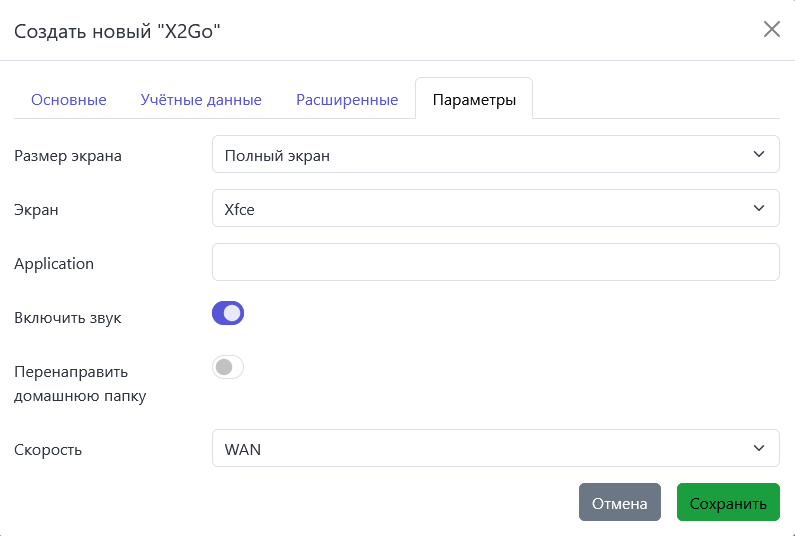
- Размер экрана – выбор разрешения окна подключения
- Экран – выбор менеджера рабочего стола (Xfce, Mate, Gnome и т.д.) или виртуализация отдельных приложений Linux (Application)
- Application – полный путь до виртуализируемого приложения (заполняется только в том случае, если для параметра Экран выбрано значение Application)
- Включить звук – включает звук в соединении
- Перенаправление домашней папки – перенаправляет /home пользователя
- Скорость – выбор типа соединения в зависимости от пропускной способности сетевого подключения
Пример виртуализации приложения
В качестве примера рассмотрим виртуализацию приложения Gimp на ОС Astra Linux SE 1.7.
- При создании транспорта во вкладке Параметры для параметра Экран выберите Application, для параметра Application укажите полный путь до приложения Gimp. В данном примере –
/usr/bin/gimp - Привяжите транспорт к сервис-пулу
- Убедитесь, что на шаблоне ВМ и на клиентском устройстве установлены серверное и клиентское ПО X2Go соответственно
- Подключитесь к пользовательскому сервису и убедитесь, что в клиентском ПО открылся Gimp
-
Нажмите
Сохранить
Установка сервера X2Go#
Для подключения к пользовательскому сервису по X2Go необходимо установить сервер X2Go на:
- шаблон ВМ: при создании пользовательского сервиса средствами провайдера Numa vServer
- на целевую машину: при создании пользовательского сервиса средствами провайдера статических машин
Особенности установки сервера X2Go
Сервер X2Go может быть установлен только на Unix-подобные ОС
Подробнее об установке сервера на шаблон ВМ (целевую машину) с ОС Ubuntu читайте в официальной документации X2Go.
Для установки X2Go на целевую машину с ОС Astra Linux SE 1.7 необходимо подключить расширенный репозиторий. Подробнее об установке читайте в официальной документации Astra Linux Special Edition.
Подробнее об установке X2Go на шаблон ВМ (целевую машину) с ОС РЕД ОС 7 читайте в официальной документации РЕД ОС 7 в разделе «Установка x2go».
Подробнее об установке X2Go на шаблон ВМ (целевую машину) с РЕД ОС 8 читайте в официальной документации РЕД ОС 8 в разделе «Установка x2go».
Прямое подключение по протоколу Loudplay#
Loudplay – российский протокол удаленного доступа для VDI, используется для доступа пользователей к пользовательским сервисам с ОС Windows и Unix-подобных ОС из внутренней локальной сети, VPN и т.д.
Настройка транспорта Loudplay состоит из следующих шагов:
- Проверка статуса портов, используемых сервером лицензий, стриминг-сервером и стриминг сервисом Loudplay
- Настройка сервера лицензий Loudplay
- Настройка стриминг-сервера Loudplay
- Настройка транспорта Loudplay на брокере Numa VDI
- Установка стриминг-клиентов Loudplay и Numa Client на клиенстком ПК
Подробное руководство по установке, настройке и использованию VDI-протокола Loudplay читайте на официальном сайте Loudplay и в разделе Настройка и использование транспорта Loudplay в Numa VDI.
Создание транспорта Loudplay#
- Нажмите
Создать → Direct:Loudplay -
Заполните форму создания транспорта:
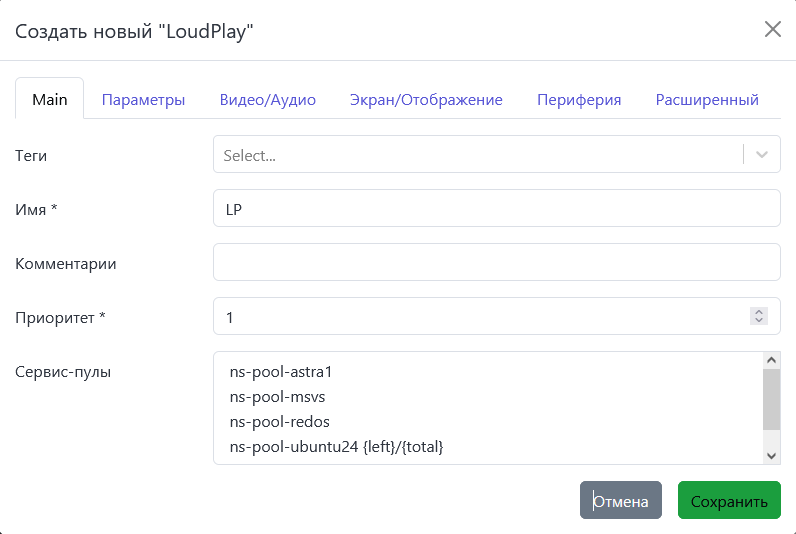
- Теги – для добавления тега введите в поле значение и нажмите Enter. Далее по тегам можно осуществлять поиск по транспортам
- Имя* – название транспорта
- Комментарии – примечание к создаваемому транспорту
- Приоритет* – чем ниже значение приоритета, тем выше данный транспорт будет указан в списке доступных транспортов сервиса. Транспорт с самым низким приоритетом является транспортом по умолчанию
- Сервис-пулы – назначает транспорт одному или нескольким сервис-пулов. Доступны для выбора после создания сервис-пула
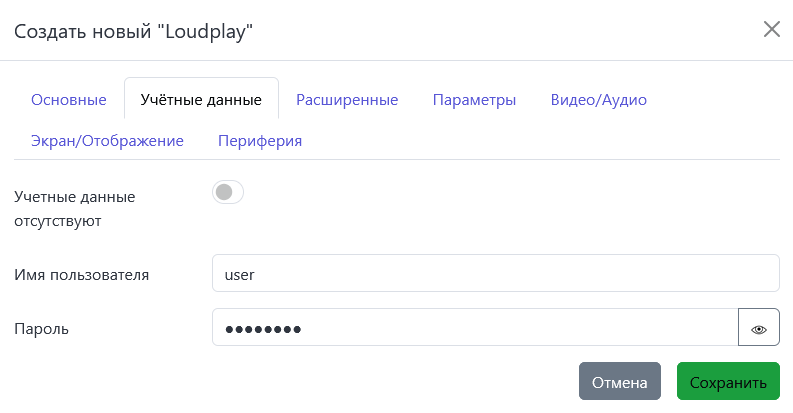
- Учетные данные отсутствуют – если параметр включен, учетные данные для доступа к виртуальному рабочему столу будут запрашиваться при подключении с серверу (не следует использовать для ВМ на базе Windows), иначе будут использоваться данные, сохраненные в Numa VDI
- Имя пользователя, Пароль – данные для входа в ВМ, используемые для доступа к рабочему столу (пользователь должен быть создан на ВМ). Если данные поля пусты – будут использоваться логин и пароль пользователя из веб-интерфейса Numa VDI
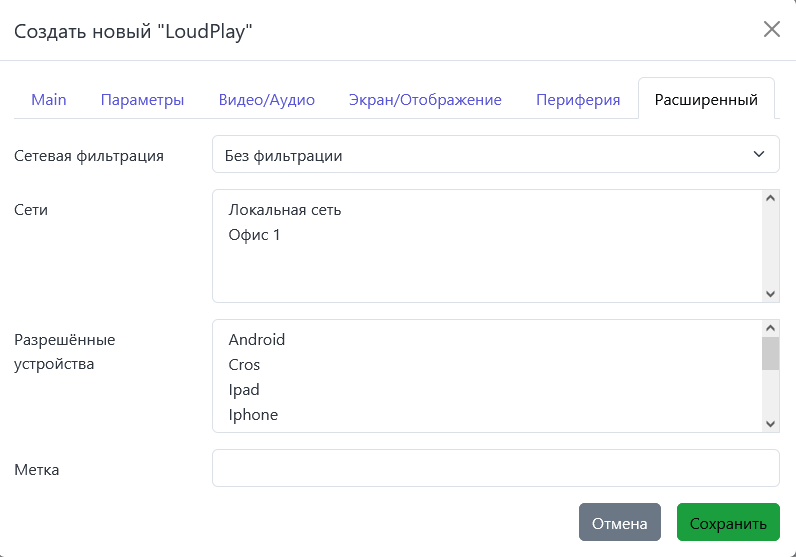
- Сетевая фильтрация/Сети – если выбран один из параметров (Разрешить выбранные сети или Запретить выбранные сети) и выбрана одна или несколько заранее созданных сетей (в разделе Подключение → Сети), то подключение из этих сетей будет разрешено или запрещено в зависимости от выбора. Если не выбрана ни одна из сетей, но выбран один из параметров, фильтр будет действовать на все сетевые подключения
- Разрешенные устройства – фильтрация по разрешенным устройствам, совместимым с транспортом. Если не одна из опций не выбрана, будут разрешены все устройства
- Метка – позволяет группировать транспорты, которые будут показаны через имя метки в мета-пуле. Используя эти теги, мы можем указать, что метапул имеет несколько транспортов.
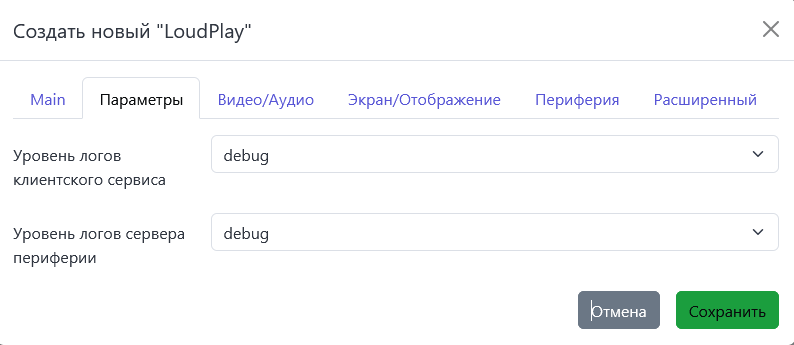
- Уровень логов клиентского сервиса – уровень логирования клиента Loudplay. Доступные варианты: info, debug, warn, critical, trace. По умолчанию: debug.
- Уровень логов сервера периферии – уровень логирования модуля проброса USB-периферии клиента Loudplay. Доступные варианты: info, debug. По умолчанию: debug.
Во вкладке Видео/Аудио значения параметров по умолчанию установлены для корректной работы протокола и не требуют изменения в большинстве случаев. Для уточнения значения интересующих параметров вызовите высплывающую подсказку, наведя курсов на нужное поле.
- Протокол передачи видео – доступные варианты: tcp, udp. TCP используется в случае высоких потерь на сети передачи данных. UDP используется для улучшения качества изображения и снижения задержек.
- Сигнальный порт стриминг-сервера – порт TCP. По умолчанию: 8556.
- Частота кадров видео – Максимальная частота кадров видео. Доступный диапазон 1:120. Чем выше значение, тем выше плавность изображения и хуже качество изображения на неизменной ширине канала передачи данных. Для офисных приложений рекомендуется значение меньшее или равное 30. Для передачи видео высокого качества – больше 30. Значение больше 30 рекомендуется выставлять в случае доступной ширины канала более 10 Мбит/с. По умолчанию: 30 кадров/с.
- Скорость видеопотока – скорость потока в Кбит/с. Доступный диапазон 50:100000. Потребляемая ширина канала при передаче видеопотока. Чем выше скорость видеопотока, тем лучше качество изображения. Значение должно быть ниже известной доступной ширины канала для одного пользователя. По умолчанию: 5000 Кбит/с.
- Адаптация скорости видеопотока – режим автоматического изменения скорости видеопотока. Рекомендуется активировать, если доступная ширина канала неизвестна, и для достижения максимального качества видео на существующем канале. Алгоритм будет стремиться использовать всю доступную ширину канала пользователя.
- Стартовая скорость видеопотока в режиме адаптации – стартовая скорость видеопотока в Кбит/с. Доступный диапазон 100:5000. По умолчанию: 1000 Кбит/с.
- Минимальная скорость видеопотока в режиме адаптации – минимально возможная скорость видеопотока (в Кбит/с) при включенном параметре Адаптация скорости видеопотока. Доступный диапазон 50:3000. По умолчанию: 50 Кбит/с.
- Максимальная скорость видеопотока в режиме адаптации – максимально возможная скорость видеопотока (в Кбит/с) при включенном параметре Адаптация скорости видеопотока. Доступный диапазон 5000:100000. По умолчанию: 12000 Кбит/с.
- Таймаут расчета скорости видеопотока – время (в мс) между циклами измерения состояния канала при включенном параметре Адаптация скорости видеопотока. Доступный диапазон 10:1000.
- Оценка пропускной способности – параметр, отвечающий за работу алгоритма Адаптации скорости видеопотока. Доступный диапазон 1,1:5,0. По умолчанию: 2.
- BBR gain probe – параметр, отвечающий за работу алгоритма Адаптации скорости видеопотока. Доступный диапазон 1,1:1,3. По умолчанию: 1,15.
- BBR gain standby – параметр, отвечающий за работу алгоритма Адаптации скорости видеопотока. Доступный диапазон 0,1:0,9. По умолчанию: 0,75.
- BBR gain drain – параметр, отвечающий за работу алгоритма Адаптации скорости видеопотока. Доступный диапазон 0,1:0,9. По умолчанию: 0,5.
- Метод энкодирования изображения на сервере – доступные варианты: dda, ffmpeg-dda. dda используется при наличии на сервере графической карты. Использование графической карты при энкодировании картинки повышает количество кадров в секунду и увеличивает количество доступных разрешений. ffmpeg-dda используется при отсутствии на сервере графической карты. Если графическая карта на сервере не доступна, то автоматически будет применен метод ffmpeg-dda.
- Порт стриминг-сервера для передачи видео – порт стриминг-сервера для передачи видео при использовании протокола UDP. По умолчанию: 6970.
- Порт стриминг-сервера для передачи аудио – порт стриминг-сервера для передачи аудио при использовании протокола UDP. По умолчанию: 6972.
- Повторная передача RTP – активация параметра при использовании протокола UDP при передаче видео позволяет передавать непрерывную картинку на каналах с потерями 3%. При превышении потерь рекомендуется включать режим Помехоустойчивое кодирование. Отключение текущего параметра вместе с параметром Помехоустойчивое кодирование на протоколе UDP при передаче видео применяется в узком диапазоне задач, где требуется очень низкая задержка отклика на стабильных каналах связи без потерь.
- Скорость аудиопотока – скорость аудиопотока в Кбит/с. По умолчанию 128000 Кбит/с.
- Помехоустойчивое кодирование – режим помехоустойчивого кодирования. При одновременном включении этого параметра и использовании протокола UDP при передаче видео позволяет передавать непрерывную картинку на каналах связи с потерями вплоть до 30%.
- Избыточность режима помехоустойчивого кодирования – уровень базовой избыточности (в %) при включенном параметре Помехоустойчивое кодирование. Доступный диапазон 0:100. По умолчанию: 20 %.

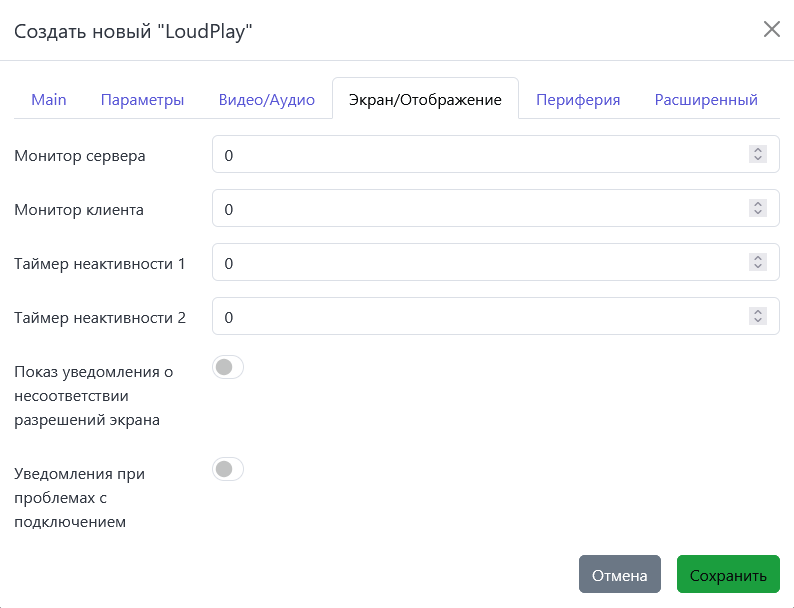
- Монитор сервера – выбор монитора на стриминг-сервере, к которому будет подключаться клиент при мультимониторной компоновке на сервере. Доступный диапазон: 0, 1, где 0 – первый монитор, 1 – второй монитор.
- Монитор клиента – выбор монитора клиента, на котором будет отображаться интерфейс подключения при мультимониторной компоновке. Доступный диапазон: 0, 1, где 0 – первый монитор, 1 – второй монитор.
- Таймер неактивности 1 – время бездействия (в секундах) пользователя при подключении к стриминг-серверу (таймер будет сброшен если клиент вновь станет активным). Если значение параметра не равно 0, таймер активируется. По его истечении будет активирован Таймер неактивности 2. Чтобы отключить эту функцию, значения параметров обоих таймеров должно быть 0.
- Таймер неактивности 2 – время до отключения сессии пользователя (в секундах) после истечения Таймера неактивности 1. Чтобы отключить эту функцию, значения параметров обоих таймеров должно быть 0.
- Показ уведомления о несоответствии разрешений экрана – включение уведомления в случае несовпадения разрешений экранов компьютера клиента и стриминг-сервера.
- Уведомления при проблемах с подключением – отображение уведомлений при проблемах сетевого подключения.
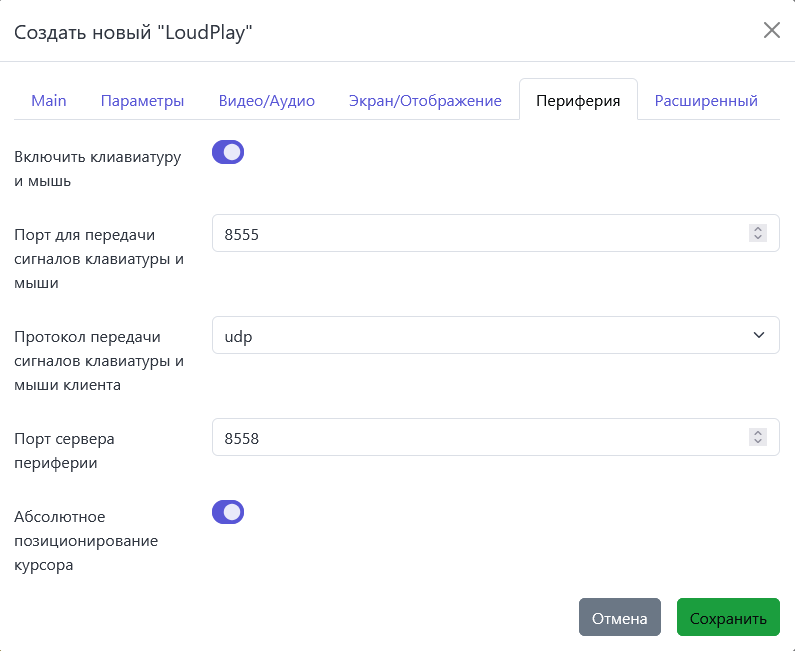
Во вкладке Периферия содержатся параметры, отвечающие за работу сервера периферии и периферийных устройств (клавиатура, мышь). Не рекомендуется менять значения портов сервера периферии.
- Включить клавиатуру и мышь – включение/отключение передачи сигналов клавиатуры и мыши.
- Порт для передачи сигналов клавиатуры и мыши – порт TCP/UDP стриминг-сервера для передачи сигналов клавиатуры/мыши.
- Протокол передачи сигналов клавиатуры и мыши клиента – протокол передачи сигналов клавиатуры и мыши. Доступные варианты: udp, tcp. Протокол UDP минимизирует задержки, TCP используетсяпри подключении через прокси-сервер.
- Порт сервера периферии – порт TCP стриминг-сервера для проброса USB-периферии. По умолчанию: 8558.
- Абсолютное позиционирование курсора – параметр, отвечающий за режим работы мыши (абсолютное или относительное позиционирование). Если параметр выключен, то будет использовано относительное позиционирование курсора. Это может быть необходимо для корректного позиционирования курсора в специфических приложениях.
-
Нажмите
Сохранить
Туннельное подключение по RDP#
Транспорт Tunneled RDP используется для доступа пользователей к пользовательским сервисам из внешней сети.
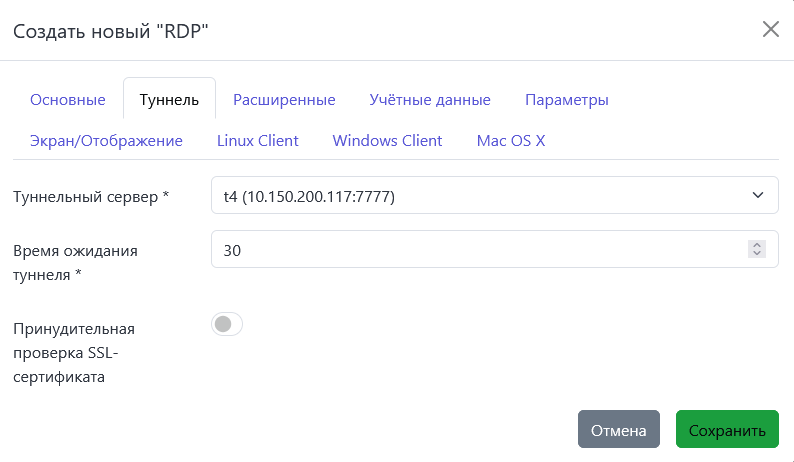
Все настройки идентичны настройке прямого RDP, за исключением вкладки Туннель.
- Туннельный сервер* – будет предложен список доступных туннельных серверов. Подробнее про настройку туннельных серверов см. в разделе Туннели
- Время ожидания туннеля* – максимальное время ожидания туннеля в секундах
- Принудительная проверка SSL-сертификата – сертификат туннельного сервера будет проверен
Туннельное подключение с X2Go#
Транспорт Tunneled X2Go используется для доступа пользователей к пользовательским сервисам с Unix-подобными ОС по протоколу NX 3 из внешней сети. Предварительно на клиентских устройствах и на пользовательских сервисах должен быть установлен и включен X2Go.
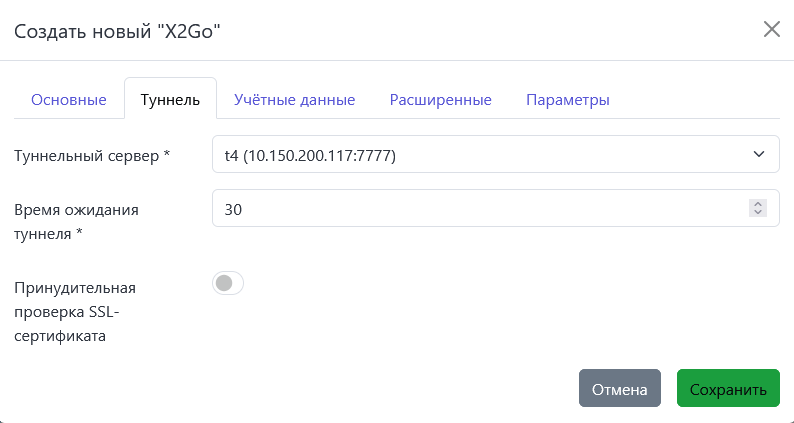
Все настройки идентичны настройке прямого подключения с X2Go, за исключением вкладки Туннель.
- Туннельный сервер* – будет предложен список доступных туннельных серверов. Подробнее про настройку туннельных серверов см. в разделе Туннели
- Время ожидания туннеля* – максимальное время ожидания туннеля в секундах
- Принудительная проверка SSL-сертификата – сертификат туннельного сервера будет проверен
Туннельное подключение с помощью HTML5 RDP#
В разработке
Данный тип транспорта используется для подключения к пользовательским сервисам с ОС семейства Linux и Windows из внешней сети с помощью протокола RDP через веб-браузер, поддерживающий HTML5. На клиентских устройствах для подключения c ОС Windows должен быть включен доступ по RDP, на клиенстких устройствах с ОС Linux должен быть установлен пакет xRDP.
Этот транспорт использует сервер туннеля Numa VDI для установления соединения с пользовательскими сервисами.
- Нажмите
Создать → Tunneled: HTML5 RDP -
Заполните форму создания транспорта:
- Имя* – название транспорта
- Комментарии – примечание к создаваемому транспорту
- Теги – для добавления тега введите в поле значение и нажмите Enter. Далее по тегам можно осуществлять поиск по транспортам
- Приоритет* – чем ниже значение приоритета, тем выше данный транспорт будет указан в списке доступных транспортов сервиса. Транспорт с самым низким приоритетом является транспортом по умолчанию
- Сервис-пулы – назначает транспорт одному или нескольким сервис-пулов. Доступны для выбора после создания сервис-пула
- Туннельный сервер* – будет предложен список доступных туннельных серверов. Подробнее про настройку туннельных серверов см. в разделе Туннели
- Использовать туннель Glyptodon Enterprise – при активации будет использовать туннельный сервер Glyptodon Enterprise вместо Numa VDI
- Пропустить данные аккаунта – если параметр включен, учетные данные для доступа к виртуальному рабочему столу будут запрашиваться при подключении с серверу (не следует использовать для ВМ на базе Windows), иначе будут использоваться данные, сохраненные в Numa VDI
- Имя пользователя, Пароль – данные для входа в ВМ, используемые для доступа к рабочему столу (пользователь должен быть создан на ВМ). Если данные поля пусты – будут использоваться логин и пароль пользователя из веб-интерфейса Numa VDI
- Без домена – при активации параметра часть домена всегда будет пустая. Это необходимо для подключения по xRDP к большинству ОС семейства Linux
- Домен – если поле не пустое, то указанный домен будет использоваться в качестве учётных данных в виде DOMAIN\user
- Сети – IP-адреса, по которым будет осуществлена фильтрация. Сети настраиваются в разделе Подключение → Сети
- Сетевая фильтрация:
- Отключено – сети не будут фильтроваться
- Разрешить выбранные сети – сети, выбранные в параметре «Сети», будут разрешены для прохождения аутентификации
- Запретить выбранные сети – сети, выбранные в параметре «Сети», будут запрещены для прохождения аутентификации
- Разрешенные устройства – разрешает доступ к сервису только с выбранных устройств. Если ни один из них не выбран, фильтрация не выполняется
- Метка – метка транспорта метапула (используется только при группировке транспорта в метапулы). Используя метки, мы можем указать, что метапул имеет несколько транспортов
- Срок действия билета* – допустимое время (в секундах) для клиента HTML5 для перезагрузки даннных из VDI Broker. Рекомендуется использовать значение по умолчанию – 60
- Открывать HTML в новом окне* – поведение Windows для новых подключений в HTML5:
- Каждое подключение открывается в текущем окне с сохранением окна VDI (???)
- Каждое подключение открывается в новом окне
- Закрыть окно VDI и вместо него открыть окно подключения
- Безопасность* – выбор уровня безопасности соединения
- Порт RDP* – по умолчанию 3389
- Путь к контексту Glyptodon Enterprise – настроенный путь для туннеля Glyptodon Enterprise
- Показать обои – при активации будут показаны обои
- Разрешить композицию рабочего стола – при активации будет осуществлена поддержка диспетчера окон, отвечающего за поддержку расширенных визуальных эффектов и графических функций
- Сглаживание шрифтов – при активации будет разрешено сглаживание шрифтов (только для клиентов Windows)
- Включить звук – перенаправление звука на удаленный сеанс
- Включить микрофон – перенаправление микрофона на удаленный сеанс
- Включить печать – разрешить печать на удаленном сеансе
- Обмен файлами – политика перенаправления скачивания/загрузки файлов:
- Отключение обмена файлами
- Разрешить только скачивание из удаленного сеанса
- Разрешить только загрузку файлов на удаленный сеанс
- Включить полный обмен файлами
- Буфер обмена – политика перенаправления буфера обмена:
- Отключение буфера обмена
- Отключить копирование из удаленного сеанса
- Отключить вставку в удаленный сеанс
- Включить буфер обмена
- Раскладка* – выбор раскладки клавиатуры на удаленном сеансе
Туннельное подключение с помощью HTML5 SSH#
В разработке
Данный тип транспорта используется для подключения к пользовательским сервисам с ОС семейства Linux и Windows с помощью протокола SSH из внешней сети через веб-браузер, поддерживающий HTML5. На клиентских устройствах для подключения c ОС Windows должен быть включен доступ по RDP, на клиенстких устройствах с ОС Linux должен быть установлен пакет XRDP.
Этот транспорт использует сервер туннеля Numa VDI для установления соединения с пользовательскими сервисами.
- Нажмите
Создать → Tunneled: HTML5 RDP -
Заполните форму создания транспорта:
- Имя* – название транспорта
- Комментарии – примечание к создаваемому транспорту
- Теги – для добавления тега введите в поле значение и нажмите Enter. Далее по тегам можно осуществлять поиск по транспортам
- Приоритет* – чем ниже значение приоритета, тем выше данный транспорт будет указан в списке доступных транспортов сервиса. Транспорт с самым низким приоритетом является транспортом по умолчанию
- Сервис-пулы – назначает транспорт одному или нескольким сервис-пулов. Доступны для выбора после создания сервис-пула
- Туннельный сервер* – будет предложен список доступных туннельных серверов. Подробнее про настройку туннельных серверов см. в разделе Туннели
- Использовать туннель Glyptodon Enterprise – при активации будет использовать туннельный сервер Glyptodon Enterprise вместо Numa VDI
- Пропустить данные аккаунта – если параметр включен, учетные данные для доступа к виртуальному рабочему столу будут запрашиваться при подключении с серверу (не следует использовать для ВМ на базе Windows), иначе будут использоваться данные, сохраненные в Numa VDI
- Имя пользователя, Пароль – данные для входа в ВМ, используемые для доступа к рабочему столу (пользователь должен быть создан на ВМ). Если данные поля пусты – будут использоваться логин и пароль пользователя из веб-интерфейса Numa VDI
- Без домена – при активации параметра часть домена всегда будет пустая. Это необходимо для подключения по xRDP к большинству ОС семейства Linux
- Домен – если поле не пустое, то указанный домен будет использоваться в качестве учётных данных в виде DOMAIN\user
- Сети – IP-адреса, по которым будет осуществлена фильтрация. Сети настраиваются в разделе Подключение → Сети
- Сетевая фильтрация:
- Отключено – сети не будут фильтроваться
- Разрешить выбранные сети – сети, выбранные в параметре «Сети», будут разрешены для прохождения аутентификации
- Запретить выбранные сети – сети, выбранные в параметре «Сети», будут запрещены для прохождения аутентификации
- Разрешенные устройства – разрешает доступ к сервису только с выбранных устройств. Если ни один из них не выбран, фильтрация не выполняется
- Метка – метка транспорта метапула (используется только при группировке транспорта в метапулы). Используя метки, мы можем указать, что метапул имеет несколько транспортов
- Срок действия билета* – допустимое время (в секундах) для клиента HTML5 для перезагрузки даннных из VDI Broker. Рекомендуется использовать значение по умолчанию – 60
- Открывать HTML в новом окне* – поведение Windows для новых подключений в HTML5:
- Каждое подключение открывается в текущем окне с сохранением окна VDI
- Каждое подключение открывается в новом окне
- Закрыть окно VDI и вместо него открыть окно подключения
- Безопасность* – выбор уровня безопасности соединения
- Порт RDP* – по умолчанию 3389
- Путь к контексту Glyptodon Enterprise – настроенный путь для туннеля Glyptodon Enterprise
- Показать обои – при активации будут показаны обои
- Разрешить композицию рабочего стола – при активации будет осуществлена поддержка диспетчера окон, отвечающего за поддержку расширенных визуальных эффектов и графических функций
- Сглаживание шрифтов – при активации будет разрешено сглаживание шрифтов (только для клиентов Windows)
- Включить звук – перенаправление звука на удаленный сеанс
- Включить микрофон – перенаправление микрофона на удаленный сеанс
- Включить печать – разрешить печать на удаленном сеансе
- Обмен файлами – политика перенаправления скачивания/загрузки файлов:
- Отключение обмена файлами
- Разрешить только скачивание из удаленного сеанса
- Разрешить только загрузку файлов на удаленный сеанс
- Включить полный обмен файлами
- Буфер обмена – политика перенаправления буфера обмена:
- Отключение буфера обмена
- Отключить копирование из удаленного сеанса
- Отключить вставку в удаленный сеанс
- Включить буфер обмена
- Раскладка* – выбор раскладки клавиатуры на удаленном сеансе