Расписания доступа
Расписание доступа – разрешение или ограничение доступа пользователей к доступным им сервисам по датам и временным интервалам.
С помощью расписаний доступа также можно планировать и автоматизировать определенные задачи в Сервис-пулах, такие как создание новых публикаций, настройка значений системного кэша, добавление или удаление групп и транспортов или изменение максимального количества сервисов.
Настройка расписания доступа#
Для настройки расписаний доступа и правил:
- Перейдите в Пулы → Расписания доступа
- Нажмите
Создать - Заполните форму создания:
- Теги – для добавления тега введите в поле значение и нажмите Enter
- Имя* – название расписания
- Комментарии – примечание к создаваемому расписанию
- Сохраните расписание
-
Для дальнейшей настройки расписания доступа перейдите на страницу детальной информации созданного расписания, нажав
, и создайте новое правило: - Нажмите
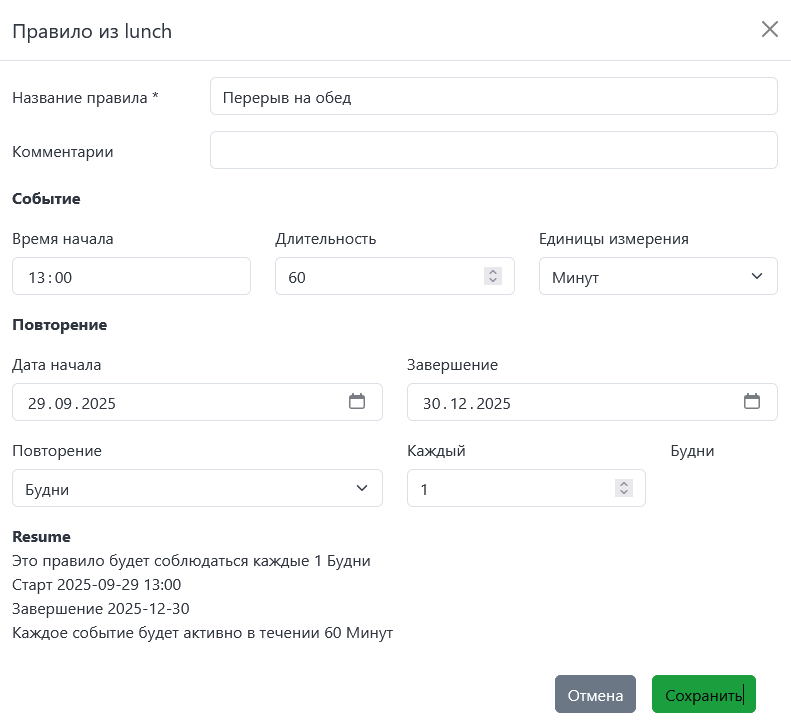
Создать - Заполните форму создания правила:
- Имя правила* – название правила
- Событие – настройка времени выполнения. Необходимо указать время начала действия правила и продолжительность события (в минутах/часах/днях/неделях)
- Повтор – настройка периодичности выполнения. Укажите даты начала и завершения, частоту повторения правила (ежедневно/еженедельно/ежемесячно/ежегодно/по будням) и интервал повторения
- в Resume будет итоговое объяснение созданного правила
- Сохраните правило
- Нажмите
Применение правила#
Для применения правила:
- Перейдите в Пулы → Сервис-пулы
- Далее перейдите на страницу детальной информации нужного пула
- Во вкладке Расписания доступа нажмите
Создать -
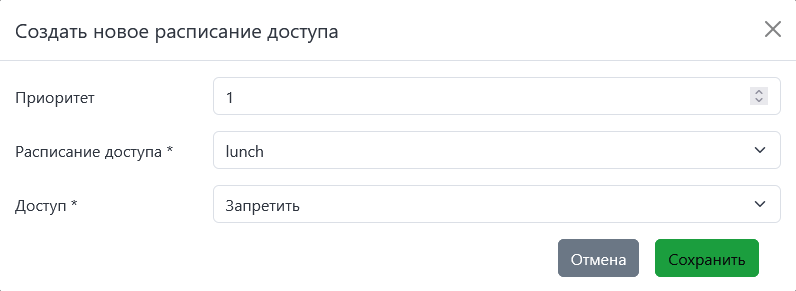
В открывшейся форме укажите приоритет правила, выберите нужное расписание и действие, которое будет применяться при попытке доступа к пользовательскому сервису:
- Разрешить – доступ к пользовательскому сервису разрешен только во временной промежуток, указанный в расписании доступа. В остальное время подключиться к сервису невозможно
- Запретить – доступ к пользовательскому сервису запрещен во временной промежуток, указанный в расписании доступа. В остальное время к сервису можно подключиться
Приоритеты правил
Расписания с более высоким приоритетом будут выполняться первыми. Меньшее число означает более высокий приоритет. Например, сначала будет выполнено правило с приоритетом 0, и только затем правило с приоритетом 1.
-
Сохраните изменения
Удаление расписания доступа#
Сначала удалите расписание из сервис-пула, затем в меню Расписания доступа.
Создание запланированных событий#
После того, как правила в расписании доступа настроены, вы можете использовать их для планирования определенных задач в Сервис-пулах.
Для настройки запланированных действий:
- Перейдите в Пулы → Сервис-пулы
- Далее перейдите на страницу детальной информации нужного пула, нажав
- Во вкладке Запланированные действия нажмите
Создать -
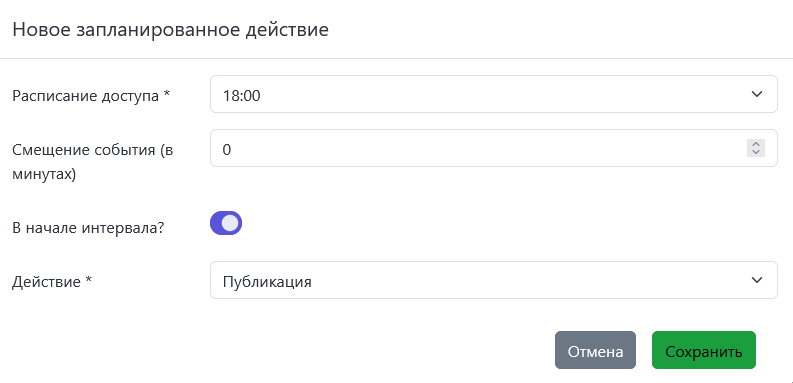
В открывшейся форме создания события:
- Расписание доступа* – выберите нужное расписание из списка
- Смещения события (в минутах) – укажите значение, через которое будет запущено событие
- В начале интервала? – при активации параметра событие будет запущено в начале действия расписания
-
Действие* – выберите действие, которое нужно выполнить:
- Установить начальные сервисы – сбрасывает минимальное количество созданных и настроенных пользовательскх сервисов. Устанавливает количество сервисов, указанное в параметре Начальные сервисы
- Установить размер кэша – сбрасывает пользовательские сервисы, доступные в системном кэше (L1). Эти сервисы будут настроены и готовы для подключения пользователя. Устанавливает количество кэшированных сервисов, указанное в параметре Сервисы, хранимые в кэше
- Установить максимальное количество сервисов – устанавливает количество пользовательских сервисов в Сервис-пулах, указанное в параметре Максимальное количество сервисов для одного пользователя
- Установить размер L2 кэша – сбрасывает пользовательские сервисы, доступные в L2 кэше. Устанавливает количество сервисов в L2 кэше, указанное в параметре Сервисы, хранящиеся в L2 кэше
- Публикация – создание новой публикации в Сервис-пулах
- Добавить транспорт – добавляет выбранный из списка транспорт в Сервис-пулах
- Удалить транспорт – удаляет выбранный транспорт из Сервис-пулов
- Удалить все транспорты – удаляет все существующие транспорты из Сервис-пулов
- Добавить группу – добавляет выбранную из списка группу пользователей в Сервис-пулы
- Удалить группу – удаляет группу пользователей из Сервис-пулов
- Удалить все группы – удаляет все существующие группы пользователей из Сервис-пулов
- Устанавить игнорирование неиспользуемых – устанавливает параметр Игнорировать назначенные и неиспользуемые. Сервис считается назначенным и неиспользуемым, если он был в бездействии в течение времени, указанном в параметре Время простоя пользовательского сервиса в меню Конфигурация
-
Удалить ВСЕ назначенные пользовательские сервисы – удаляет все привязанные сервисы из всех сервис-пулов.
Внимание!
Действие Удалить ВСЕ назначенные пользовательские сервисы безвозвратное. Использовать осторожно!
-
Удалите СТАРЫЕ назначенные пользователям пользовательские сервисы – удаляет неиспользуемые в течение указанного времени сервисы
- Пользовательское сообщение на панели запуска – параметр отображения/скрытия сообщения, указанное в поле Текст сообщения загрузки в форме создания/редактирования сервис-пула, при загрузке сервиса