Руководство пользователя
В данном руководстве описываются действия пользователя для подключения к виртуальным рабочим столам, виртуальным приложениям.
Для подключения к пользовательским сервисам необходима настройка клиентского устройства:
- установка программного обеспечения Numa Client на клиентское устройство
- подготовка клиенсткого устройства для подключения к пользовательским сервисам по различным транспортным протоколам (RDP, X2Go и др.)
Поддерживаемые ОС#
Список поддерживаемых ОС на клиенстких устройствах, на которые может быть установлен Numa Client приведен в разделе О Numa VDI.
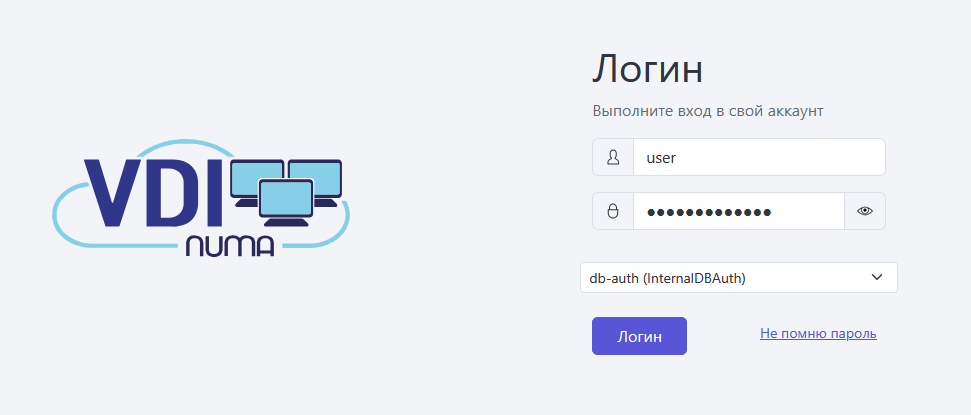
Вход в Numa VDI#
Получите данные для авторизации (логин/пароль/аутентификатор) у администратора Numa VDI или на электронную почту и войдите в свой аккаунт.
Особенности входа пользователей
Примечания для пользователей с аутентификатором «Внутренняя база данных»
Забыли пароль
Если вы забыли пароль, и адрес электронной почты не задан, то обратитесь к администратору Numa VDI.
Установка Numa Client#
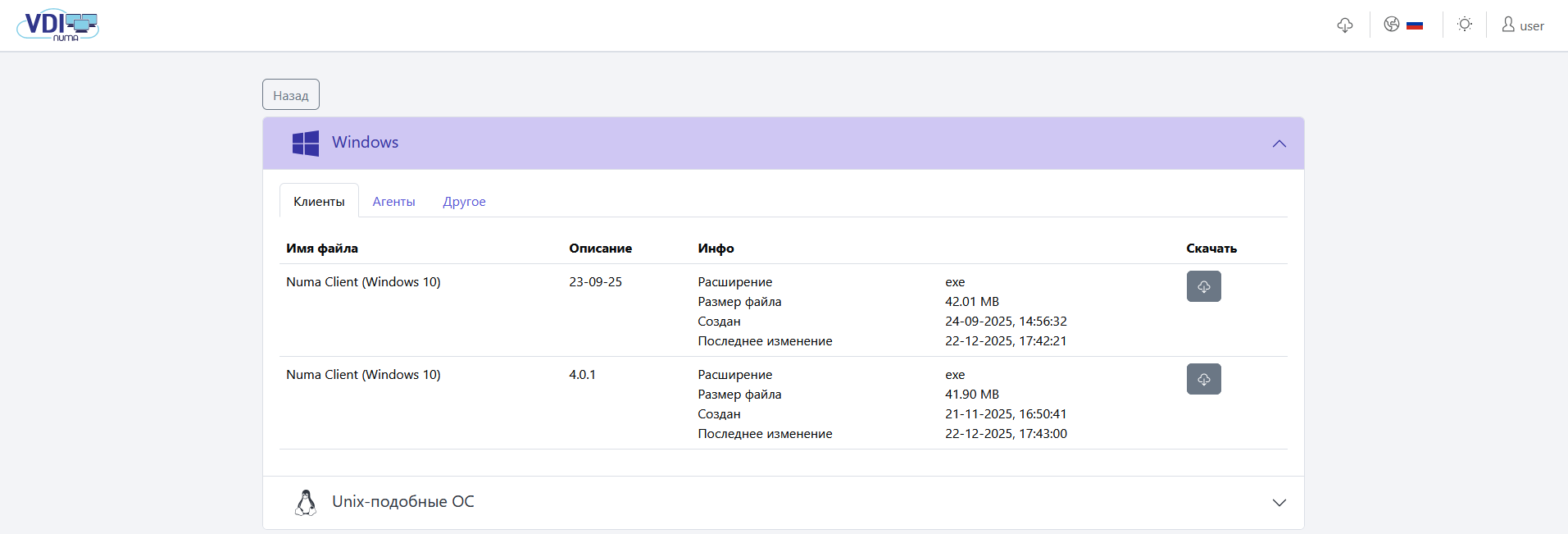
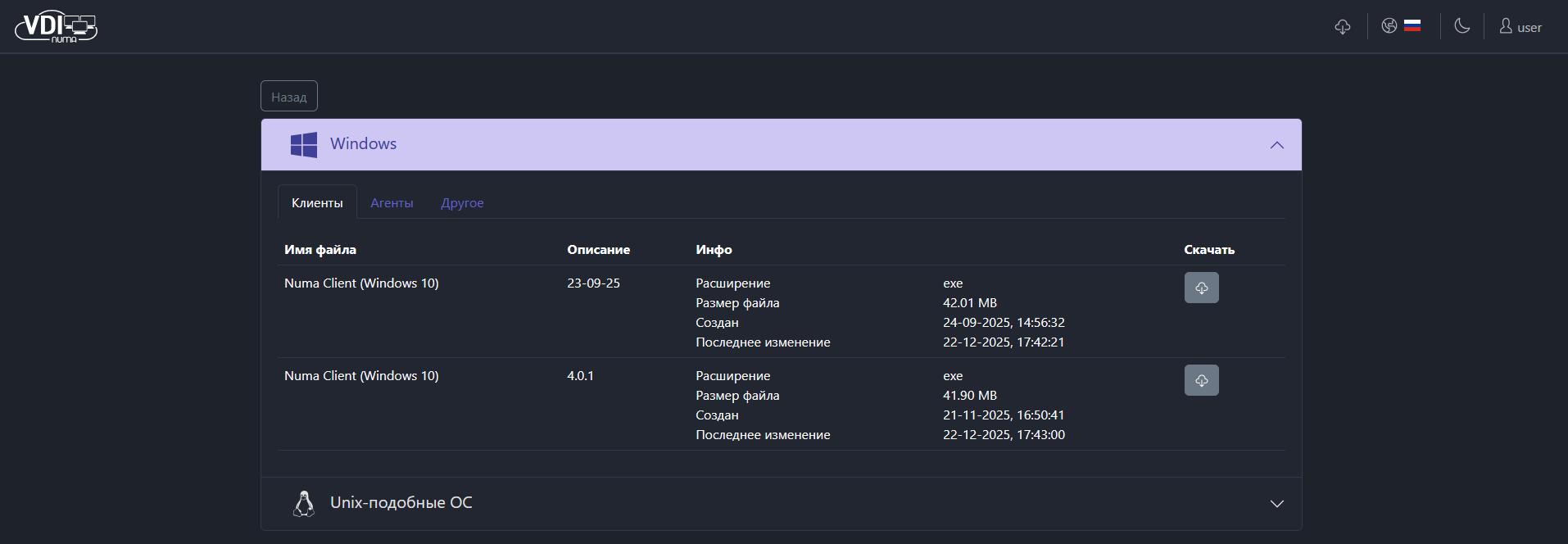
- После успешной авторизации нажмите
в верхней панели справа. Отобразится меню загрузок. -
Скачайте Numa Client на свое устройство.
-
Запустите установочный файл Numa Client от имени администратора.

-
Выполните установку.
Примечание
По умолчанию Numa Client устанавливается в каталог
C:\Program Files\Numa VDI client.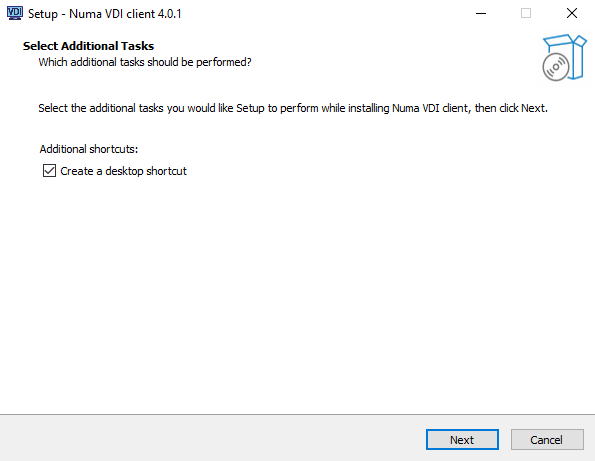
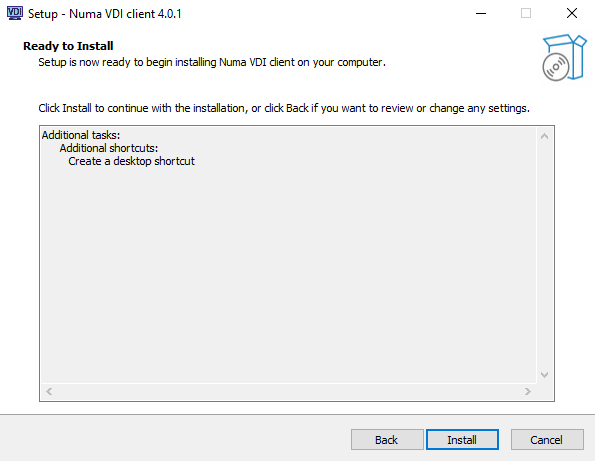
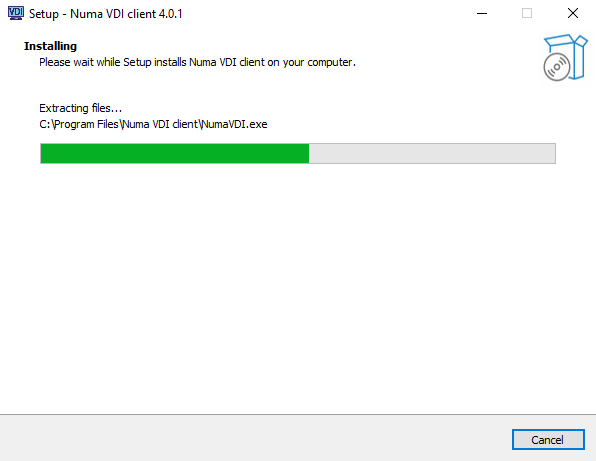
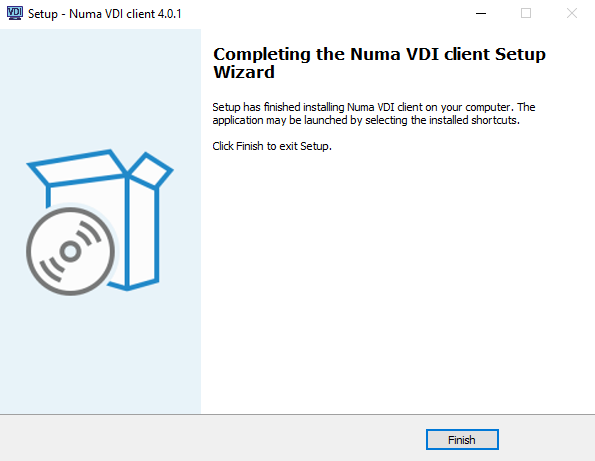
- Убедитесь, что на клиентском устройстве предустановлены плагины для Qt.
- После успешной авторизации в брокере Numa VDI нажмите
в верхней панели справа. Отобразится меню загрузок. - Скачайте архив с Numa Client на свое устройство.
- Распакуйте архив.
- Откройте терминал в каталоге с Numa Client и запустите скрипт установки:
Numa Client
Не удаляйте каталог с Numa Client после установки. Данный каталог содержит также скрипт для деинсталяции.
Подготовка к подключению#
Подключение к пользовательскому сервису осуществляется с помощью транспортов. Транспорт – это приложение, которое будет выполняться на клиенте соединения и которое отвечает за предоставление доступа к реализованному сервису.
Для корректной работы транспорта на клиенте подключения и сервере рабочего стола должен быть установлен протокол подключения (клиент-сервер), используемый в транспорте. Подробнее про типы транспортов.
Подключение по протоколу RDP#
Для подключения по RDP к пользовательскому сервису с ОС Windows необходимо настроить удаленный рабочий стол на клиентском устройстве.
- Откройте Параметры → Система → Удаленный рабочий стол
-
Активируйте параметр Включить удаленный рабочий стол
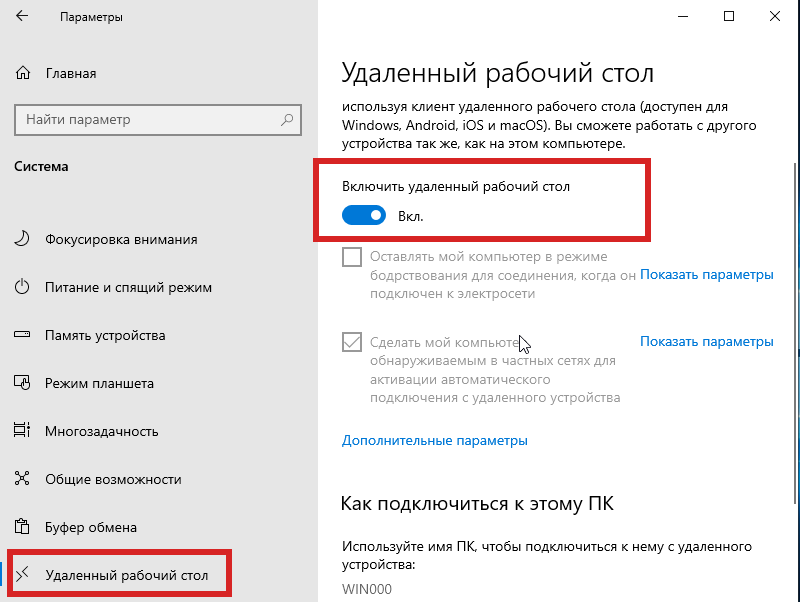
Проверьте доступность порта
Проверьте доступность порта. Необходимо убедиться, что соединения по порту 3389 не заблокированы межсетевым экраном
Для корректного подключения к пользовательским сервисам, на клиенстком устройстве с Unix-подобным ОС должен быть преднастроен клиент xfreerdp или thincast, предназначенный для подключения к удаленному рабочему столу по протоколу RDP.
Подключение по протоколу X2Go#
Для подключения к пользовательскому сервису с помощью транспорта X2Go установите на своем устройстве клиентское ПО X2Go.
Особенности установки клиента X2Go
Клиент X2Go может быть установлен на ОС Windows и Unix-подобные ОС
- Скачайте клиент на официальном сайте X2Go и запустите установочный файл.
-
Примите лицензионное соглашение, чтобы установить программу.
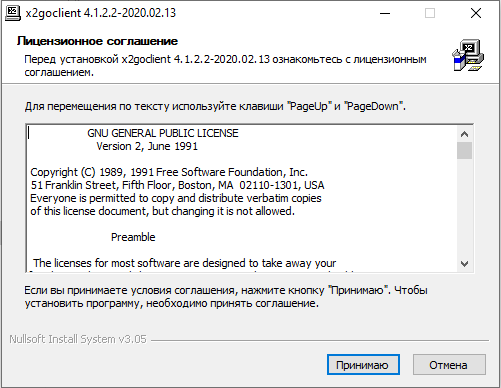
-
Выберите тип установки Recommended.
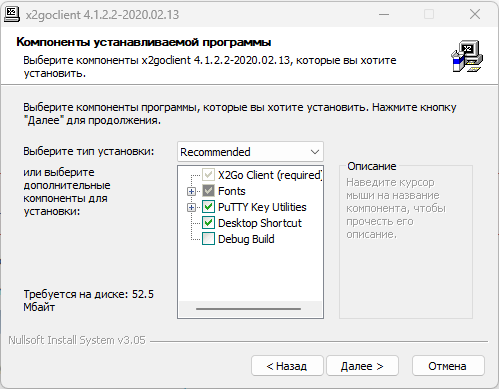
-
В качестве папки для установки оставьте выбранный по умолчанию
C:\Program Files (x86)\x2goclient\.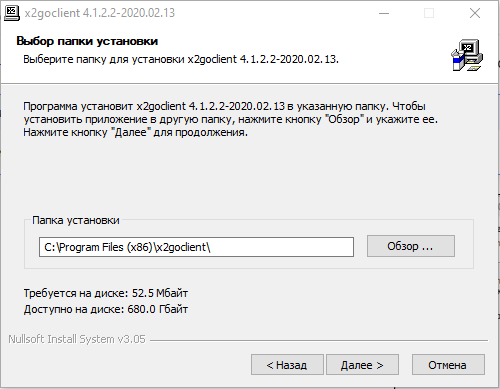
-
Нажмите Установить.
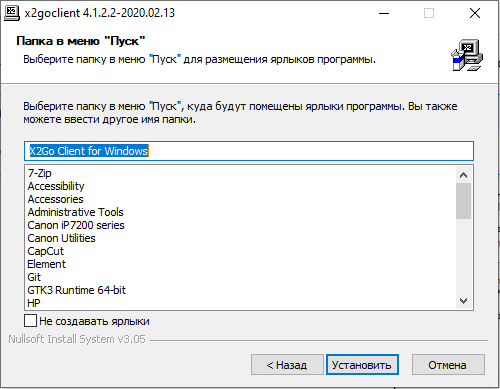
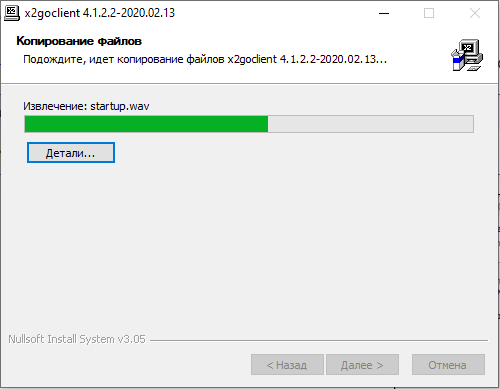
-
По завершении установки нажмите Готово.
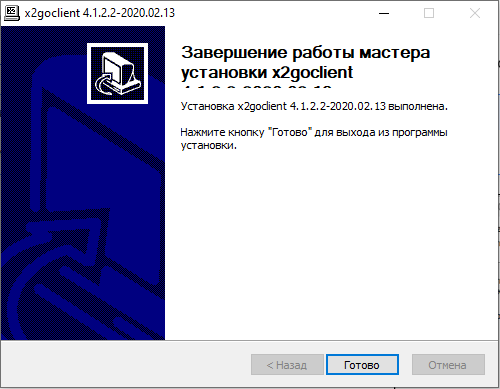
РЕД ОС
-
Для установки клиента X2Go перейдите в сеанс пользователя root.
-
Выполните команду установки клиента.
Ubuntu
Для установки клиента выполните команду:
Astra Linux
Для установки клиента подключите расширенный репозиторий. Подробнее о подключении расширенного репозитория читайте в официальной документации Astra Linux Special Edition. Далее выполните команду:
Подключение по протоколу Loudplay#
Для подключения к пользовательскому сервису с помощью транспортного протокола Loudplay установите на клиентском устройстве стриминг-клиент Loudplay:
- Скачайте необходимый дистрибутив стриминг-клиента на клиентское устройство.
-
Установите дистрибутив:
Запустите установочный файл от имени администратора.
По умолчанию стриминг-клиент устанавливается в папку
C:\Program Files\LoudplayПредупреждение
Для корректной работы с Numa VDI не меняйте это значение.
Во время установки стриминг-клиента будут установлены следующие компоненты:
- Распространяемый пакет MS Visual C++ 2015-2022;
- Loudplay-periphery-service.
На ОС Ubuntu, Astra Linux, Alt Linux установите deb- или rpm-пакет с правами суперпользователя.
- Логи стриминг-клиента и сервиса периферии будут находиться по пути
/var/log/Loudplay/. - После установки исполняемый файл будет расположен в директории
/usr/bin/Loudplay-streaming-{ver}-Linux/bin. - Файлы сборки будут находить по пути
/etc/Loudplay/
Подключение к пользовательскому сервису#
Запустите пользовательский сервис, нажав на его пиктограмму. При наличии нескольких типов транспорта, нажмите
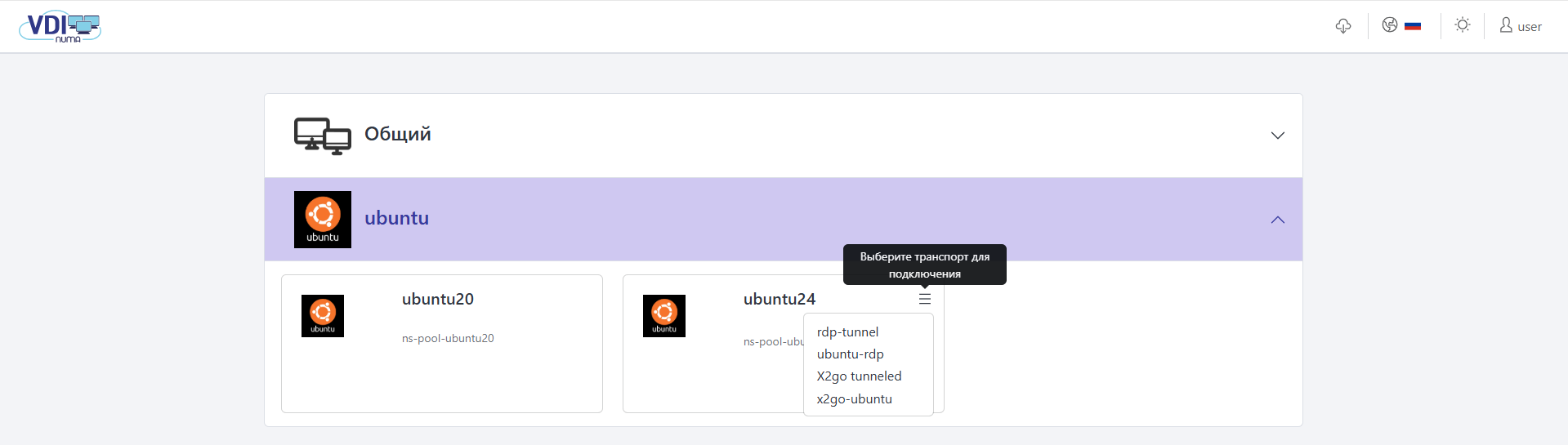
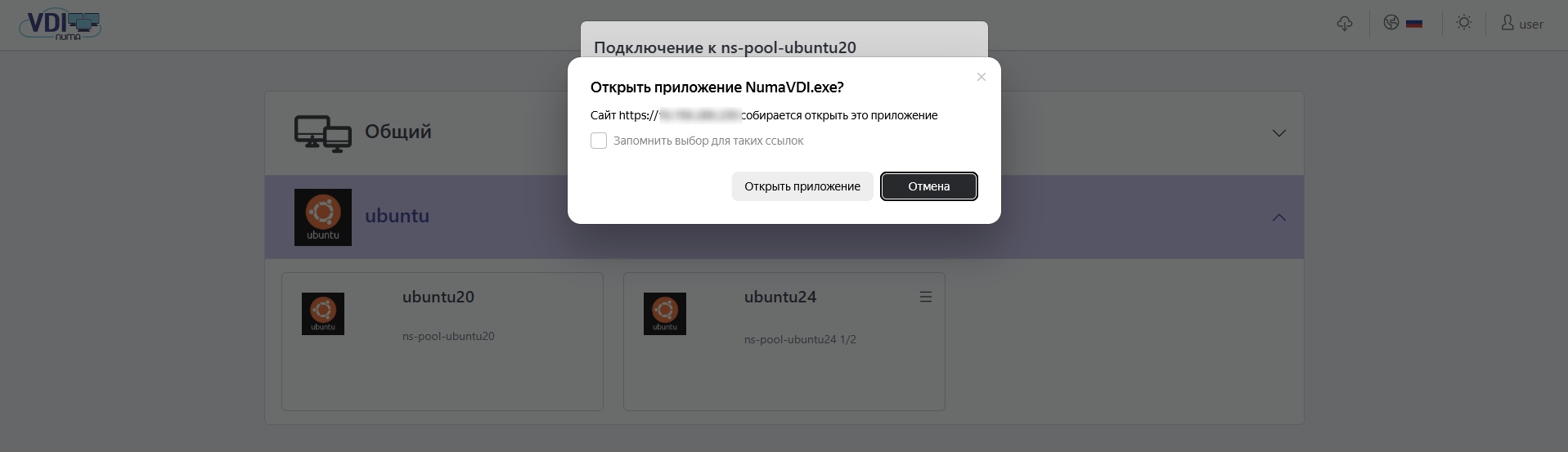
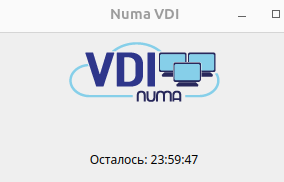
При подключении к пользовательскому сервису на время показывается модальное окно с таймером обратного отсчета продолжительности сессии клиента, которое открывается поверх других окон и окна запущенного транспорта:
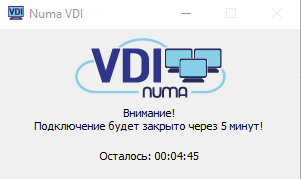
При завершении обратного отсчета таймером за 5 минут до конца работы пользователю показывается модальное окно, информирующее о грядущем окончании подключения. По истечении этого времени происходит отключение и завершение работы:
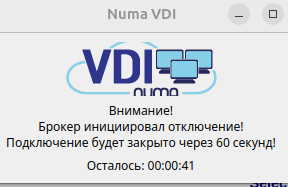
Если подключение отмечается как невалидное, то Numa Client показывает пользователю модальное окно с таймером обратного отсчета на 60 секунд, а затем производит отключение и завершение работы:
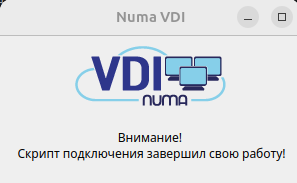
Если подключение к пользовательскому сервису завершается или прерывается, то пользователю в течение 10 секунд показывается модальное окно, информирующее о завершении работы скрипта:
Обновление Numa Client#
Для корректного обновления скачайте новый установочный файл Numa Client и выполните установку по инструкции. Предварительное удаление текущего Numa Client не обязательно.
Для корректного обновления скачайте новый архив Numa Client и выполните установку по инструкции. Предварительное удаление текущего Numa Client не обязательно.
Удаление Numa Client#
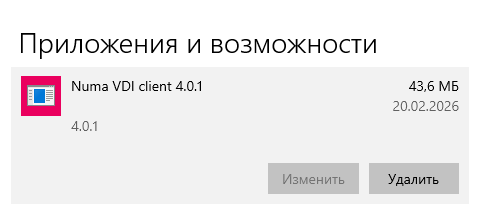
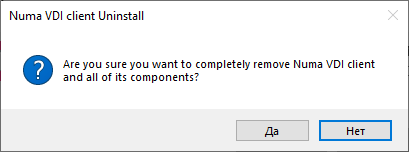
Способ №1. Откройте меню «Приложения и возможности», в списке найдите «Numa VDI client» и нажмите «Удалить». Подтвердите удаление.
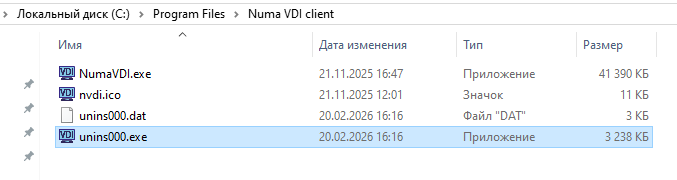
Способ №2. Перейдите в каталог C:\Program Files\Numa VDI client и запустите приложение unins000.exe. Подтвердите удаление.
Откройте терминал в каталоге с Numa Client и запустите скрипт удаления:
Журнал аудита#
В журнале Numa Client производится регистрация событий, возникших в клиенте подключения при установлении соединения с пользовательскими сервисами, опубликованными в Numa VDI. Подробнее в разделе Журналы аудита.