Статический множественный IP-адрес#
В данном примере будет настроен сервис Статический множественный IP-адрес. Сервис предназначен для предоставления пользователям доступа к группе серверов (заранее подготовленных физических или виртуальных машин со статическими IP-адресами). При подключении пользователю назначается одна машина автоматически средставами Numa VDI или вручную администратором. Каждая машина из группы серверов может быть одновременно доступна только одному пользователю.
Подготовительный этап#
- Настройте аутентификацию (аутентификатор, группу пользователей, пользователей)
- Создайте транспорт и сети доступа
- Создайте провайдер машин со статическим IP-адресом
Подготовка группы серверов#
Для машин из группы серверов, используемых в сервисе, должны быть настроены постоянные IP-адреса. IP-адреса могут быть назначены вручную или автоматически DHCP-сервером при условии закрепления адреса за MAC-адресом соответствующей машины.
- Установите Numa Agent Unmanaged (при необходимости)
- Перейдите в Подключение → Группы серверов и создайте группу серверов
- Нажмите
рядом с созданной группой серверов для перехода к детальной информации - Нажмите
Зарегистрировать сервер в группе (илиСоздать при наличии уже созданных групп) и зарегистрируйте нужные сервера (виртуальные или физические машины), к которым в дальнейшем потребуется подключение, введя имя, IP-адрес сервера (машины) и MAC-адрес сервера (необязательно). НажмитеСохранить
Установка и настройка Numa Agent Unmanaged#
При необходимости установите на все машины из группы серверов Numa Agent Unmanaged.
Если необходимо, чтобы Numa VDI отслеживал состояние пользовательского сеанса (вход и выход пользователя на предоставляемую машину, чтобы освобождать ее для следующего пользователя). Отслеживание осуществляется с помощью Токена сервиса, который генерируется при создании сервиса и используется при настройке Numa Agent Unmanaged на целевой машине.
Если нет необходимости контролировать пользовательские сеансы. В этом случае назначение машин пользователям происходит на постоянной основе автоматически или вручную, а освобождение машин для других пользователей производится администратором вручную.
Для скачивания Numa Agent Unmanaged нажмите
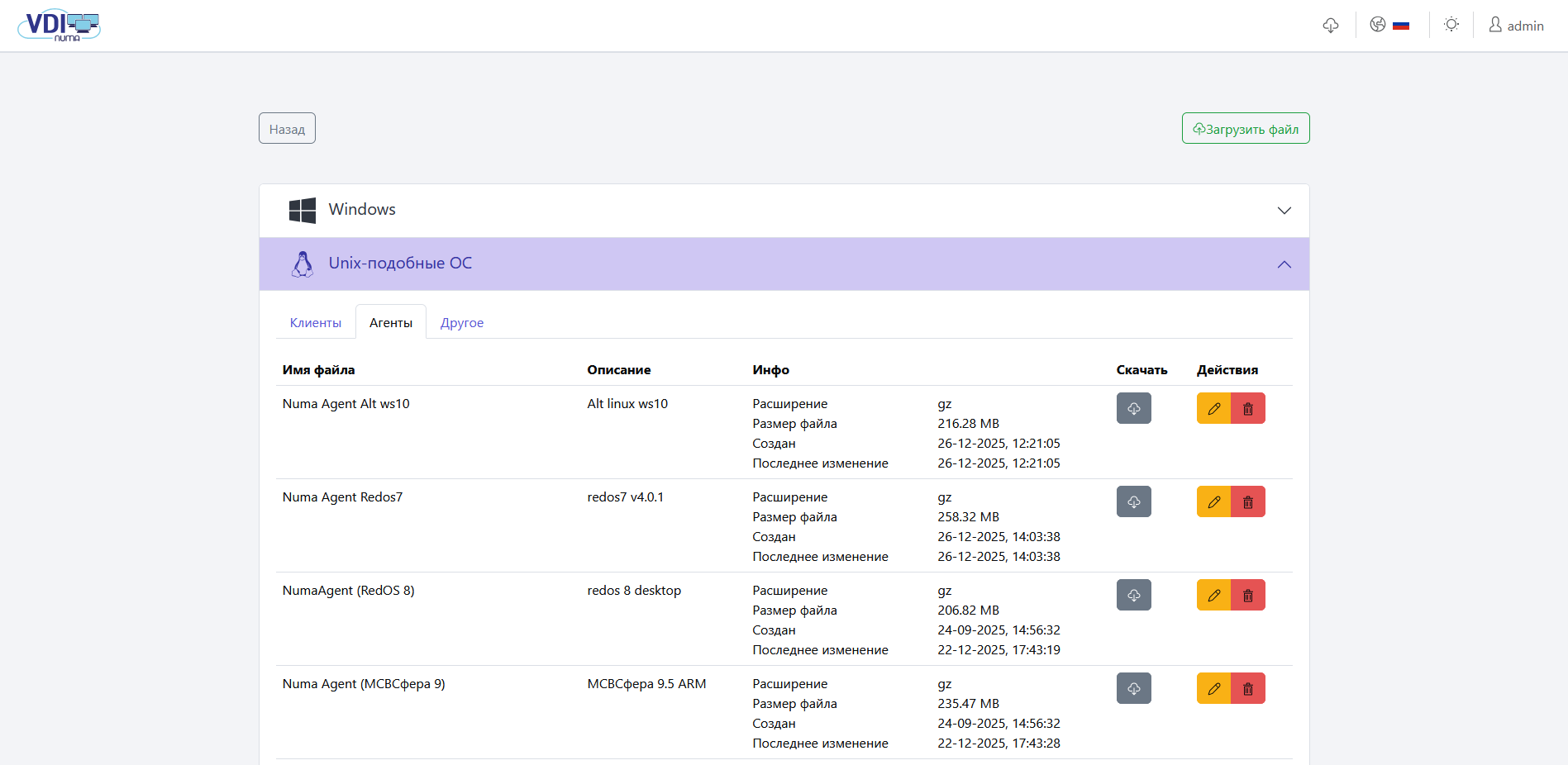
Далее выполните установку Numa Agent Unmanaged на целевую машину:
- Запустите исполняемый файл NumaAgentSetupUnmanaged и выполните требующиеся шаги по установке
- От имени администратора запустите приложение numavdiconfig
-
Зарегистрируйте машину у брокера Numa VDI:
- Проверка SSL – проверка SSL-сертификатов (игнорировать/верифицировать)
- Numa VDI брокер – имя или IP-адрес Numa VDI
- Токен сервиса – токен необходим для отслеживания за пользовательскими сеансами. Значение токена генерируется при настройке сервиса Статический множественный IP-адрес
- Ограничить сеть – сетевой интерфейс или сеть, через которую Numa VDI Agent Unmanaged должен взаимодействовать с брокером Numa VDI. Используется, например, если на целевой машине несколько сетевых интерфейсов
- Уровень логов — уровень журналирования. Файлы журнала (numaagent.log) будут расположены в
%localappdata%\temp
-
После заполнения необходимых полей зарегистрируйте ВМ, нажав кнопку
Регистрация . В случае успешной регистрации Вы получите сообщение Регистрация завершена - Заданную конфигурацию можно проверить, нажав кнопку
Тест конфигурации - Убедитесь, что на целевой машине служба vdiagent работает без ошибок
- Распакуйте архив с Numa Agent в удобную директорию
- Откройте консоль ВМ в директории с Numa Agent и запустите скрипт установки:
- Выберите опцию установки 2, где 2 – для создания стационарных машин
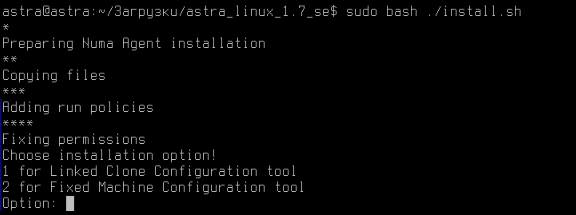
Проверьте доступность порта
Необходимо убедиться, что соединения по порту 3389 не заблокированы межсетевым экраном
Для настройки Numa Agent:
- Запустите Numa Agent от имени администратора
-
Зарегистрируйте ВМ у брокера Numa VDI:
- Проверка SSL – проверка SSL-сертификатов (игнорировать/верифицировать)
- Numa VDI брокер – имя или IP-адрес Numa VDI
- Токен сервиса – токен необходим для отслеживания за пользовательскими сеансами. Значение токена генерируется при настройке сервиса Статический множественный IP-адрес
- Ограничить сеть – сетевой интерфейс или сеть, через которую Numa VDI Agent Unmanaged должен взаимодействовать с брокером Numa VDI. Используется, например, если на целевой машине несколько сетевых интерфейсов
- Уровень логов — уровень журналирования. Файлы журнала (numaagent.log) будут расположены в корневом каталоге
-
После заполнения необходимых полей зарегистрируйте ВМ, нажав кнопку
Регистрация . В случае успешной регистрации Вы получите сообщение Регистрация завершена - Заданную конфигурацию можно проверить, нажав кнопку
Тест конфигурации - Убедитесь, что на шаблонной ВМ запущена и работает без ошибок numaagent.service
Создание сервиса «Статический множественный IP-адрес»#
- Перейдите в Сервис-провайдеры →
рядом с сервис-провайдером - Перейдите во вкладку Сервисы
- Нажмите
Создать →Статический множественный IP-адрес -
Заполните форму создания сервиса:
- Теги – для добавления тега введите в поле значение и нажмите Enter. Далее по тегам можно осуществлять поиск по сервисам
- Имя* – имя сервиса
- Токен сервиса – параметр необходим, чтобы брокер мог отслеживать вход и выход пользователя на предоставляемую машину, чтобы освобождать ее для следующего пользователя. Сгенерированный токен из этого параметра должен быть указан при настройке Numa VDI Agent unmanaged в параметре Токен сервиса для каждой машины из группы серверов. Если параметр Токен сервиса оставлен пустым, то назначение машин пользователям происходит на постоянной основе автоматически или вручную, а освобождение машин для других пользователей производится администратором вручную. В таком сценарии не требуется установка Numa VDI Agent unmanaged на целевые машины.
- Комментарии – примечание к создаваемому сервису
- Группа серверов – выберите созданную ранее группу серверов
- Проверка порта – при назначении сервиса брокер будет проверять доступен ли указанный в параметре порт на целевой машине.
- Игнорировать при сбое на время (минут) – время, на которое сервис блокируется для назначения в случае сбоя при проверке хоста и порта сервиса.
- Максимальная продолжительность сеанса – время, на которое сервис блокируется для назначения после входа пользователя (Требуется Numa VDI Agent unmanaged на целевой машине).
- Блокировка машины внешним доступом – если пользователь совершил ход на еще не назначенную машину (в обход брокера), то машина блокируется для назначения другим (Требуется Numa VDI Agent unmanaged на целевой машине).
- Использовать случайный хост – если параметр активен, то при автоматическом назначении сервисов брокер выберет случайный (а не следующий не назначенный) хост из группы серверов.
Создание сервис-пула#
Необходимыми компонентами для создания сервис-пула являются настроенные Аутентификаторы (в том числе группы пользователей и пользователи), Транспорты, Провайдер машин со статическим IP, Группы серверов и Сервиса «Статический множественный IP-адрес».
- Перейдите в Пулы → Сервис-пулы
- Нажмите
Создать -
Заполните форму создания сервис-пула:
-
Имя* – название сервис-пула. Для добавления дополнительной информации добавьте в наименование пула постфиксы:
{use}– использование сервис-пула в процентах{total}– общее число развернутых сервисов{usec}– число привязанных к пользователям сервисов{left}– число доступных сервисов, не привязанные к пользователям
Пример применения постфиксов
При указании
pool {usec}/{total}в качестве имени сервис-пула пользователю при подключении к сервису будет отображено, например,pool 1/3, где:pool– наименование сервис-пула1– значение уже привязанных к другим пользователям сервисов3– общее число развернутых сервисов
-
Короткое имя* – название сервиса, которое будет отображено пользователю при подключении
-
Базовый сервис* – созданный сервис
Предупреждение
После сохранения сервис-пула параметр Базовый сервис станет недоступен для редактирования
Обратите внимание
Параметры Менеджер ОС и Запустить публикацию после сохранения будут проигнорированы, так как не будут использоваться в данном сценарии предоставления доступа.
-
Комментарии – примечание к создаваемому сервис-пулу
- Теги – для добавления тега введите в поле значение и нажмите Enter. Далее по тегам можно осуществлять поиск по сервис-пулам
- Видимый – при отключении параметра пользовательские сервисы сервис-пула не будут видны пользователям
- Изображение – выбор изображения, связанного с сервис-пулом. Изображения добавляются через Инструменты → Галерея изображений
- Пул-группа – выбор группы, в которую будет входить сервис-пул. Группа создается в разделе Пулы → Группы
- Текст ограничения расписания доступа – введите сообщение, которое будет отображено пользователям, если доступ к сервису будет ограничен правилами расписания доступа
- Текст сообщения загрузки – введите сообщение, которое будет отображено пользователям при запуске сервиса
- Включить специальное сообщение о запуске – при активации пользователям отобразится сообщение, введенное в параметре Текст сообщения загрузки, при запуске сервиса
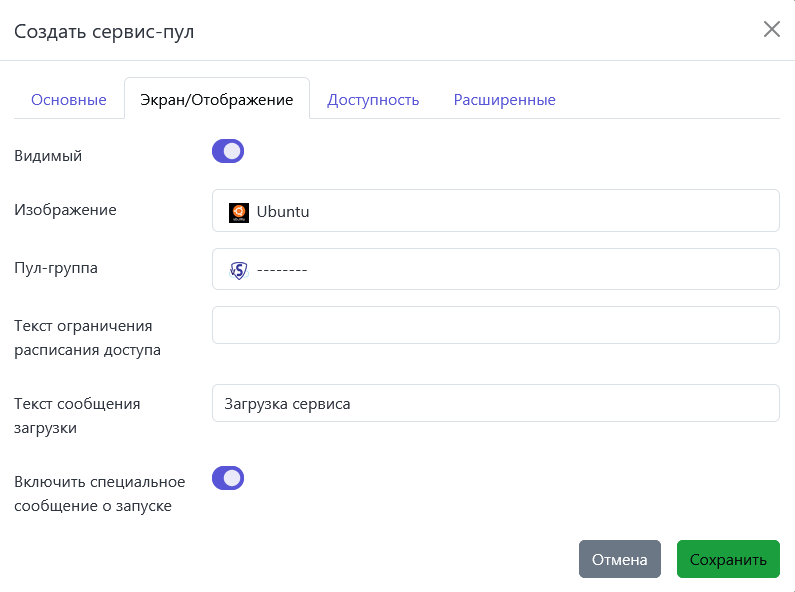
Обратите внимание
Параметры вкладки Доступность будут проигнорированы, так как не будут использоваться в данном сценарии предоставления доступа.
- Разрешить удаление пользователями – при активации пользователям, не обладающими административными правами, будет разрешено удалять назначение сервиса. Новое назначение произойдет при следующем подключении
Обратите внимание
Параметры вкладки Разрешить сброс пользователям, Игнорировать неиспользуемые будут проигнорированы, так как не будут использоваться в данном сценарии предоставления доступа
- Аккаунт – выбор аккаунта для наблюдения за использованием сервис-пулов. Аккаунты создаются в разделе Пулы → Аккаунты
Предупреждение
После сохранения параметр Аккаунт станет недоступным для редактирования
-
-
Сохраните сервис-пул
- Привяжите группу пользователей и транспорты к созданному сервис-пулу:
- В разделе Сервис-пулы нажмите
- Перейдите во вкладку Группы → нажмите
Привязать группу → выберите группу пользователей из списка → нажмитеСохранить - Перейдите во вкладку Транспорты → нажмите
Привязать транспорт → выберите транспорт из списка → нажмитеСохранить
- В разделе Сервис-пулы нажмите
- При необходимости назначьте вручную машину пользователю:
- В разделе Сервис-пулы нажмите
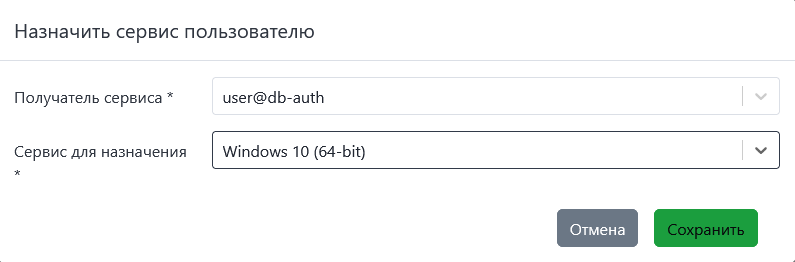
- Перейдите во вкладку Привязанные сервисы → нажмите
Назначить сервис :- Получатель сервиса – пользователь из привязанной группы пользователей
- Сервис для назначения – свободная машина из группы серверов
- Нажмите
Сохранить
- В разделе Сервис-пулы нажмите
Поведение пользовательских сервисов#
При подключении пользователя#
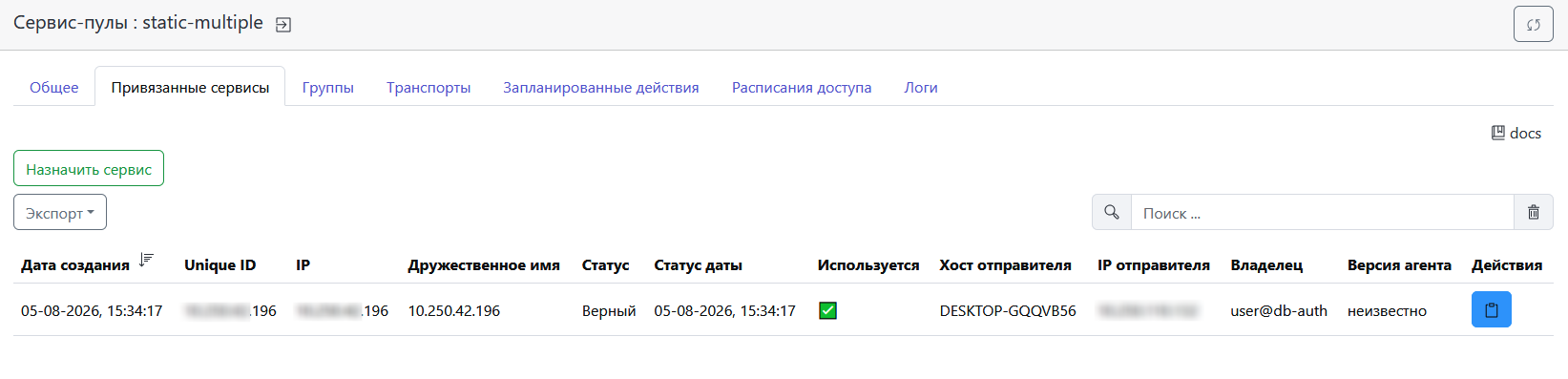
Один пользовательский сервис из группы серверов закрепляется за подключившемся или назначенным ему пользователем. Другой пользователь не будет иметь к нему доступа.
Подключение к пользовательскому сервису отображается следующим образом:
После завершения сеанса подключения#
Сервис остается привязанным к пользователю до тех пор, пока не будет выполнено одно из следующих действий:
- администратор вручную удалит подключение
- пользователь вручную удалит сервис (при активации параметра Разрешить удаление пользователями в настройках сервис-пула)
- запланировано действие по удалению всех назначенных пользовательских сервисов
Управление пользовательскими сервисами#
Для удаления/освобождения назначенного пользовательского сервиса:
- Перейдите в раздел Сервис-провайдеры
- Нажмите
для просмотра детальной информации - Перейдите во вкладку Использование. Здесь отображаются все пользовательские сервисы, созданные в этом сервис-провайдере
- Выделите сервисы, которые необходимо удалить и нажмите
Удалить выбраненые