Доступ к связанным клонам
В данном разделе описывается пример предоставления пользователям виртуальных рабочих столов и виртуальных приложений, создаваемых на основе подготовленного шаблона ВМ в доверенной системе серверной виртуализации Numa vServer.
Подготовительный этап#
- Настройте аутентификацию (аутентификатор, группу пользователей, пользователей)
- Создайте менеджер ОС, транспорт и сети доступа
- Создайте сервис-провайдер Numa vServer
Подготовка шаблона ВМ#
Шаблоном виртуальной машины может являться виртуальная машина с Unix-подобной ОС или ОС Windows, развернутая в доверенной системе серверной виртуализации Numa vServer. На основе шаблона ВМ создаются пользовательские сервисы (виртуальные рабочие столы, виртуальные приложения) на этапе публикации.
Создание ВМ
Подробнее про создание виртуальной машины читайте на Портале документации по Numa vServer и Numa Collider.
- На шаблоне ВМ включите и настройте удаленный рабочий стол.
- Вход пользователя в ОС ВМ должен осуществляться с предоставлением учетных данных (необходимо отключить автоматический вход в систему).
- Для использования Active Directory шаблон ВМ не нужно добавлять в домен AD. Настройка выполняется через панель управления Numa VDI в разделе Менеджеры ОС.
- ВМ должна получать IP-адрес по DHCP.
- Установите и настройте на шаблоне ВМ Numa Agent
Подключение по протоколу Loudplay
Для подключения к пользовательскому сервису по транспортному протоколу Loudplay выполните настройки в шаблоне ВМ, описанные в разделе Установка стриминг-сервера, сервера переферии и сервиса Loudplay.
- Убедитесь, что на шаблоне ВМ установлен аудиодрайвер для проброса аудиозвука на ВМ.
- Для подключения к пользовательскому сервису настройте шаблон согласно выбранному транспортному протоколу:
- Установите и настройте на шаблоне ВМ Numa Agent
Установка и настройка Numa Agent#
Для скачивания Numa Agent нажмите
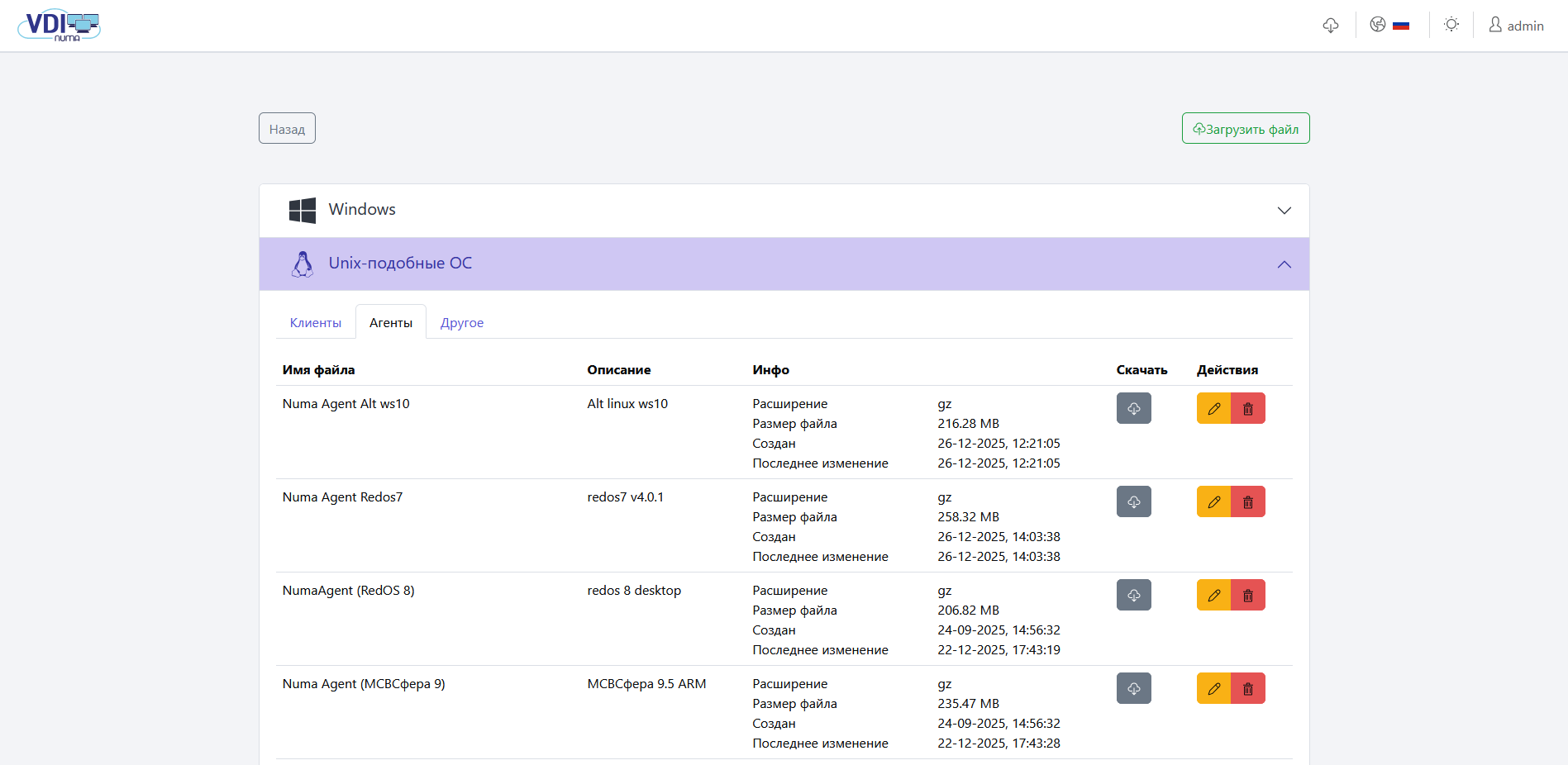
Далее выполните установку Numa Agent на шаблон ВМ:
- Запустите исполняемый файл NumaAgentSetup и выполните требующиеся шаги по установке
- От имени администратора запустите приложение numavdiconfig
-
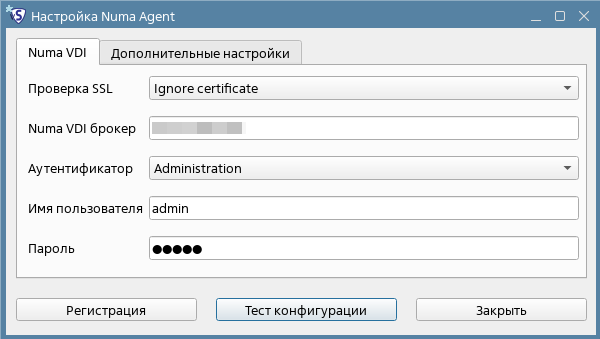
Зарегистрируйте ВМ у брокера Numa VDI:
- Проверка SSL – включение проверки SSL сертификатов
- Numa VDI брокер – имя или IP-адрес Numa VDI
- Аутентификатор – аутентификатор, к которому принадлежит пользователь с ролью администратора в брокере Numa VDI (в данном примере аутентификатор Administration соответствует суперпользователю admin). Список аутентификаторов Numa Agent получает в том случае, если установлена связь с сервером
- Имя пользователя – имя пользователя, обладающий правами администратора в брокере Numa VDI
- Пароль – пароль данного пользователя
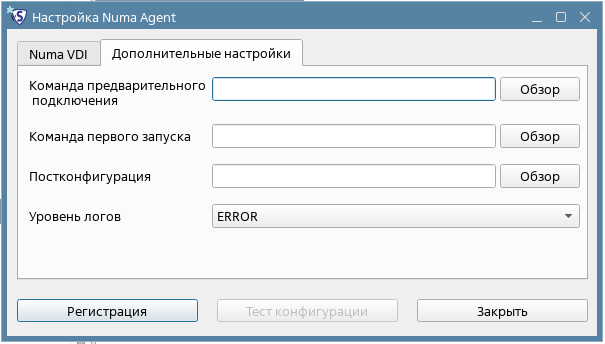
- Команда предварительного подключения — скрипт, который будет запущен непосредственно перед тем, как пользователь подключится к пользовательскому сервису. Скрипту могут быть переданы следующие параметры: имя пользователя, протокол, IP-адрес, имя хоста
- Команда первого запуска — скрипт, который будет запущен только один раз перед настройкой Numa Agent. После выполнения он удаляется из конфигурации. Параметры можно передать непосредственно скрипту. Необходимо, чтобы выполняемый скрипт завершился перезапуском пользовательского сервиса
- Постконфигурация — скрипт, который будет запущен после того, как Numa Agent завершит настройку. Параметры можно передать непосредственно скрипту. Скрипт запускается только один раз, но в отличие от параметра Команда первого запуска перезапускать пользовательский сервис не нужно
- Уровень логов — уровень журналирования. Файлы журнала (numaagent.log) будут расположены в корневой директории
Для подключения к пользовательскому сервису по транспортному протоколу Loudplay необходимо настроить стриминг-сервер Loudplay в Numa Agent. Подробная инструкция в разделе Настройка стриминг-сервера Loudplay в Numa Agent для обращения к серверу лицензий.
-
После заполнения необходимых полей зарегистрируйте ВМ, нажав кнопку
Регистрация . В случае успешной регистрации Вы получите сообщение Регистрация завершена - Заданную конфигурацию можно проверить, нажав кнопку
Тест конфигурации - Убедитесь, что на шаблонной ВМ служба vdiagent работает без ошибок
Состояние ВМ перед публикацией
Перед публикацией пользовательских сервисов следует выключить ВМ. Необходимая для работы Numa Agent служба будет запущена автоматически при следующем включении
- Распакуйте архив с Numa Agent в удобную директорию
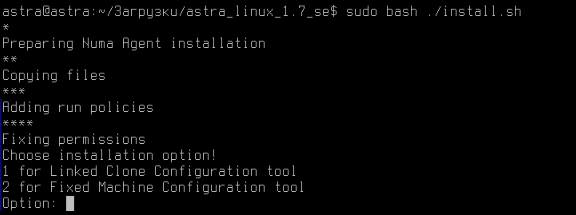
- Откройте консоль ВМ в директории с Numa Agent и запустите скрипт установки:
- Выберите опцию установки 1, где 1 – для создания связанных клонов
Проверьте доступность порта
Необходимо убедиться, что соединения по порту 3389 не заблокированы межсетевым экраном
Для настройки Numa Agent:
- Запустите Numa Agent от имени администратора
-
Зарегистрируйте ВМ у брокера Numa VDI:
- Проверка SSL – включение проверки SSL-сертификатов
- Numa VDI брокер – имя или IP-адрес Numa VDI
- Аутентификатор – аутентификатор, к которому принадлежит пользователь с ролью администратора в брокере Numa VDI (в данном примере аутентификатор Administration соответствует суперпользователю admin). Список аутентификаторов Numa Agent получает в том случае, если установлена связь с сервером
- Имя пользователя – имя пользователя, обладающего правами администратора в брокере Numa VDI
- Пароль – пароль данного пользователя
- Команда предварительного подключения — скрипт, который будет запущен непосредственно перед тем, как пользователь подключится к пользовательскому сервису. Скрипту могут быть переданы следующие параметры: имя пользователя, протокол, IP-адрес, имя хоста
- Команда первого запуска — скрипт, который будет запущен только один раз перед настройкой Numa Agent. После выполнения он удаляется из конфигурации. Параметры можно передать непосредственно скрипту. Необходимо, чтобы выполняемый скрипт завершился перезапуском пользовательского сервиса
- Постконфигурация — скрипт, который будет запущен после того, как Numa Agent завершит настройку. Параметры можно передать непосредственно скрипту. Скрипт запускается только один раз, но в отличие от режима Команда первого запуска перезапускать пользовательский сервис не нужно
- Уровень логов — уровень журналирования. Файлы журнала (numaagent.log) будут расположены в корневой директории
Для подключения к пользовательскому сервису по транспортному протоколу Loudplay необходимо настроить стриминг-сервер Loudplay в Numa Agent. Подробная инструкция в разделе Настройка стриминг-сервера Loudplay в Numa Agent для обращения к серверу лицензий.
-
После заполнения необходимых полей зарегистрируйте ВМ, нажав кнопку
Регистрация . В случае успешной регистрации Вы получите сообщение Регистрация завершена - Заданную конфигурацию можно проверить, нажав кнопку
Тест конфигурации - Убедитесь, что на шаблонной ВМ запущена и работает без ошибок numaagent.service
Состояние ВМ перед публикацией
Перед публикацией пользовательских сервисов следует выключить ВМ. Необходимая для работы Numa Agent служба будет запущена автоматически при следующем включении.
Создание сервиса «Связанные клоны Numa»#
Предусловия
Для создания сервиса необходимо иметь:
- По крайней мере одну сеть для подключения виртуальных машин
- Общее хранилище данных для хранения пользовательских сервисов
- Подготовленный шаблон ВМ
Подробнее про настройку сети и общего хранилища данных читайте на Портале документации по Numa vServer и Numa Collider.
Порядок создания сервиса:
-
Нажмите
рядом с сервис-провайдером 
-
Перейдите во вкладку Сервисы
- Нажмите
Создать →Связанные клоны Numa -
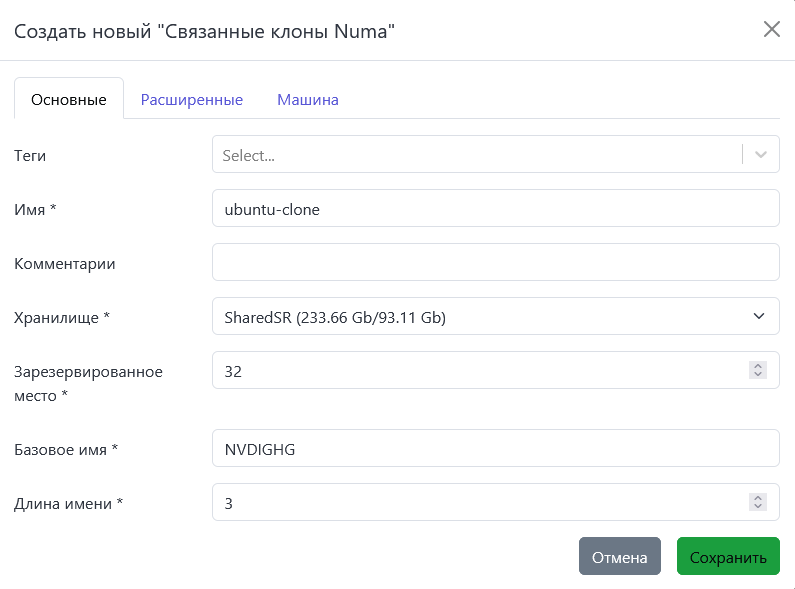
Заполните форму создания сервиса:
- Теги – для добавления тега введите в поле значение и нажмите Enter. Далее по тегам можно осуществлять поиск по сервисам
- Имя* – имя сервиса
- Комментарии – примечание к создаваемому сервису
- Хранилище* – общее хранилище, в котором будут храниться виртуальные рабочие столы
- Зарезервированное место* – минимальное свободное место в хранилище под рабочие столы
- Базовое имя* – имя, которое будет задано создаваемым клонам
- Длина имени* – размер числовой части имен создаваемых клонов
Например, при указании базового имени Service и длины имени 3, клоны будут иметь имя Service001, Service002 и т.д.
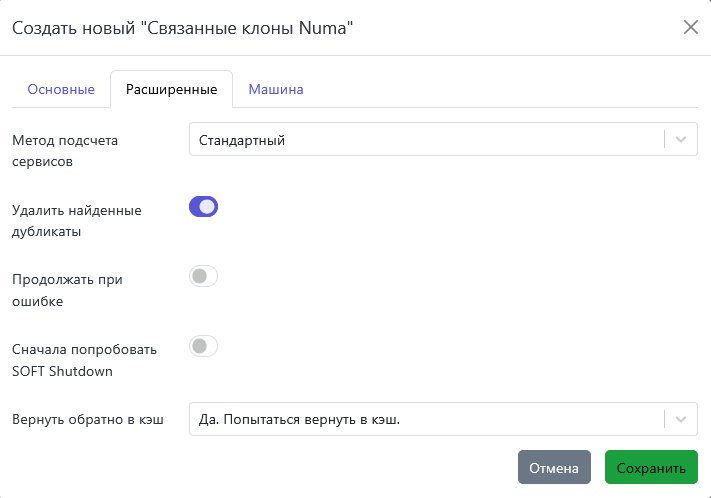
- Метод подсчета сервисов – тип подсчета пользовательских сервисов для расчета достижения максимального количества предоставляемых сервисов:
- Стандартный – учитывает только сервисы в статусе creating и running
- Консервативный – учитывает все сервисы, в том числе в статусе waiting for delete и deleting
- Удалить найденные дубликаты – параметр проверяет наличие пользовательских сервисов (ВМ) с одинакомыми MAC-адресами и (или) именем при инициализации сервиса. Если найдены – дубликат удаляется
- Продолжать при ошибке – при возникновении ошибок во время публикации пользовательский сервис удаляется. Данный параметр позволяет просто остановить публикацию, без перевода в статус Ошибка и последующего удаления
- Сначала попробовать SOFT Shutdown – при возникновении ошибки система сначала пробует остановить процессы на ВМ и выключить ее. Это обеспечивает целостность информации на ВМ
- Вернуть обратно в кэш – данный параметр связан с менеджером ОС. Если в настройках менеджера ОС для параметра Действие при выходе из системы выбрано значение Удалить сервис, то возможны два варианта действий:
- Нет. Никогда не возвращать обратно в кэш – пользовательский сервис действительно будет удален при выходе из системы
- Да. Попытаться вернуть в кэш – пользовательский сервис при выходе из системы будет возвращен в кэш
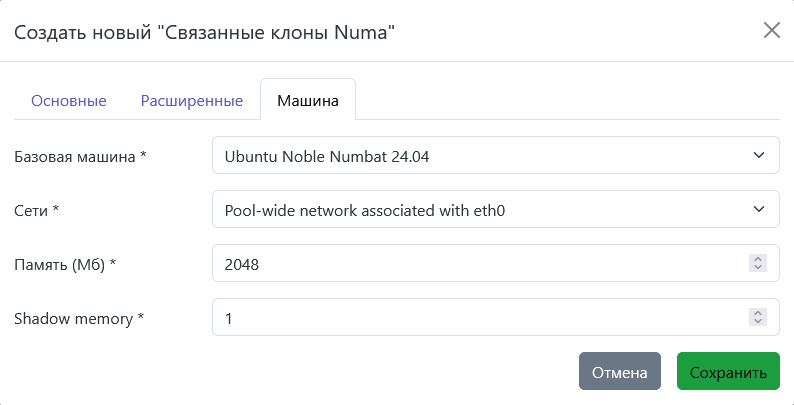
- Базовая машина* – преднастроенная виртуальная машина (шаблон) в Numa vServer, на основе которой будут созданы клоны
- Сети* – сеть, используемая виртуальной машиной
- Память* – значение ОЗУ, выделенная машине (в МБ)
- Shadow memory* – значение множителя теневой памяти (используйте с осторожностью). Пример применения: при выделении 8 ГБ памяти для ВМ и значением множителя 1,5 гипервизор зарезервирует примерно 12 ГБ памяти
Подсказка
Во вкладке Машина отображаются виртуальные машины, преднастроенные в сервис-провайдере Numa vServer
-
Нажмите
Сохранить
Создание и настройка сервис-пула#
Необходимыми компонентами для создания сервис-пула являются настроенные Аутентификаторы (в том числе группы пользователей и пользователи), Сервис-провайдеры с сервисом «Связанные клоны Numa», Менеджеры ОС и Транспорты.
- Перейдите в Пулы → Сервис-пулы
- Нажмите
Создать -
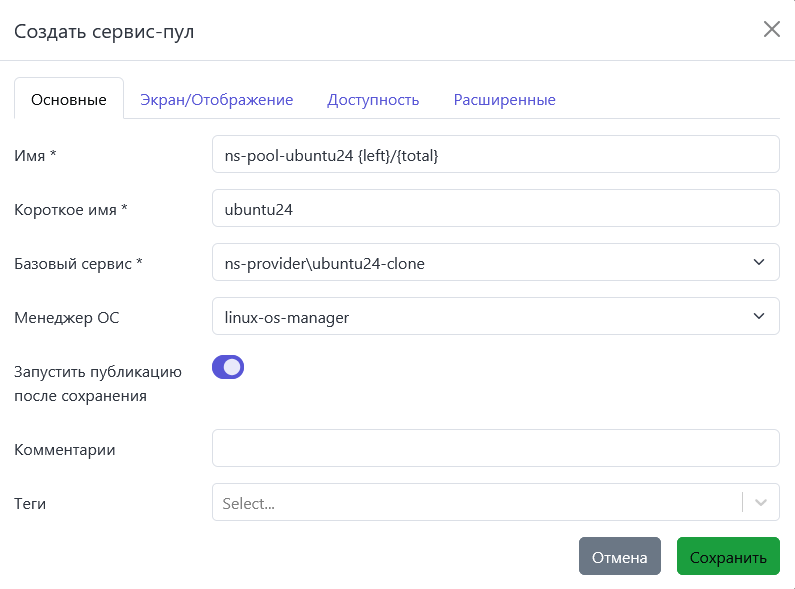
Заполните форму создания сервис-пула:
-
Имя* – название сервис-пула. Для добавления дополнительной информации добавьте в наименование пула постфиксы:
{use}– использование сервис-пула в процентах{total}– общее число развернутых сервисов{usec}– число привязанных к пользователям сервисов{left}– число доступных сервисов, не привязанные к пользователям
Пример применения постфиксов
При указании
pool {usec}/{total}в качестве имени сервис-пула пользователю при подключении к сервису будет отображено, например,pool 1/3, где:pool– наименование сервис-пула1– значение уже привязанных к другим пользователям сервисов3– общее число развернутых сервисов
-
Короткое имя* – название сервиса, которое будет отображено пользователю при подключении
- Базовый сервис* – созданный сервис связанных клонов
-
Менеджер ОС – менеджер, который будет использоваться в пуле для управления виртуальными рабочими столами
Предупреждение
После сохранения сервис-пула параметры Базовый сервис и Менеджер ОС станут недоступны для редактирования
-
Запустить публикацию после сохранения – при активации параметра после сохранения сервис-пула будет запущена автоматическая публикация пользовательских сервисов
- Комментарии – примечание к создаваемому сервис-пулу
- Теги – для добавления тега введите в поле значение и нажмите Enter. Далее по тегам можно осуществлять поиск по сервис-пулам
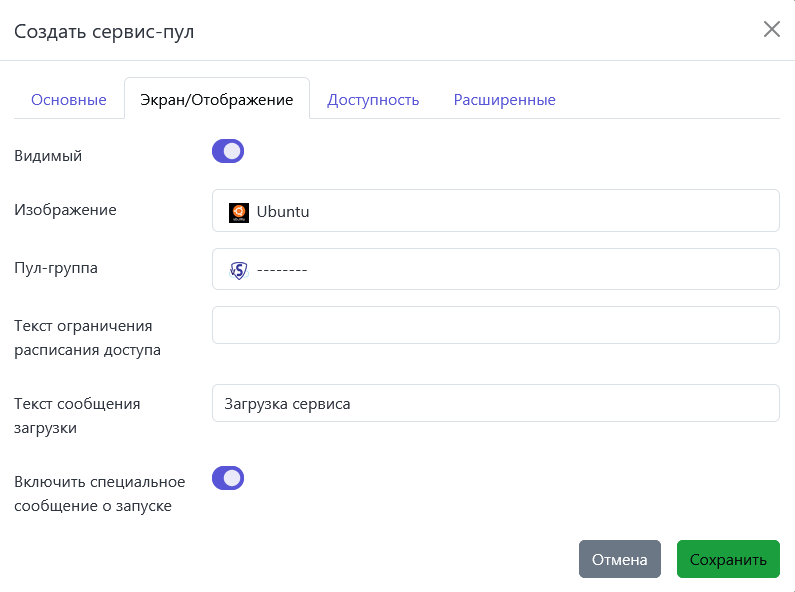
- Видимый – при отключении параметра пользовательские сервисы сервис-пула не будут видны пользователям
- Изображение – выбор изображения, связанного с сервис-пулом. Изображения добавляются через Инструменты → Галерея изображений
- Пул-группа – выбор группы, в которую будет входить сервис-пул. Группа создается в разделе Пулы → Группы
- Текст ограничения расписания доступа – введите сообщение, которое будет отображено пользователям, если доступ к сервису будет ограничен правилами расписания доступа
- Текст сообщения загрузки – введите сообщение, которое будет отображено пользователям при запуске сервиса
- Включить специальное сообщение о запуске – при активации пользователям отобразится сообщение, введенное в параметре Текст сообщения загрузки, при запуске сервиса
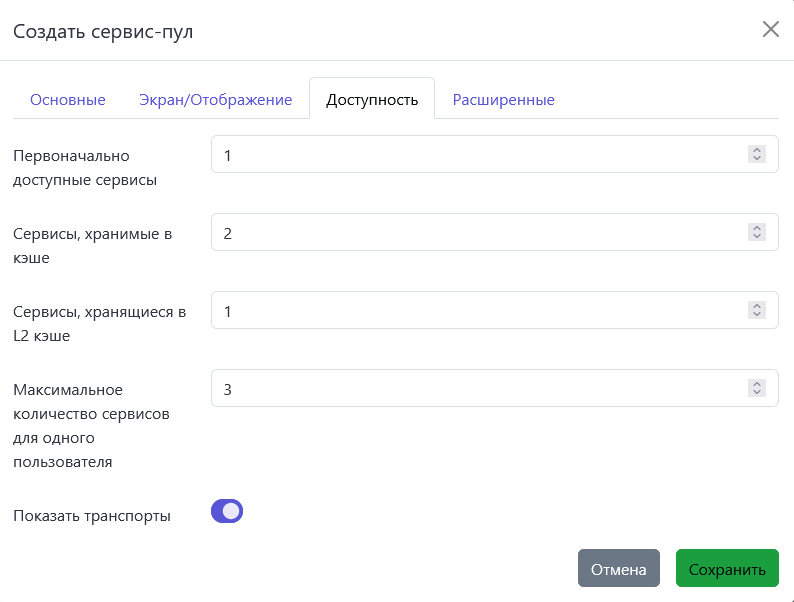
- Первоначально доступные сервисы – количество пользовательских сервисов, созданных, настроенных и сразу доступных для использования
- Сервисы, хранимые в кэше – количество доступных пользовательских сервисов. Они всегда будут настроены и готовы к назначению пользователю (они будут сгенерированы автоматически до тех пор, пока не будет достигнуто максимальное количество машин, указанное в поле Максимальное количество сервисов для одного пользователя)
- Сервисы, хранящиеся в L2 кэше – количество пользовательских сервисов, которые будут настроены и готовы к использованию, когда системе потребуются новые кэшированные сервисы. Пользовательские сервисы, созданные на уровне L2 кэша, будут кэшированы, как только они потребуются системе. Они никогда не будут напрямую назначены пользователям
- Максимальное количество предоставляемых сервисов – максимальное количество сервисов, которые могут быть назначены пользователям (сервисы, созданные в L2 кэше, учитываться не будут)
- Показать транспорты – при активации пользователю будут доступны для выбора альтернативные транспорты
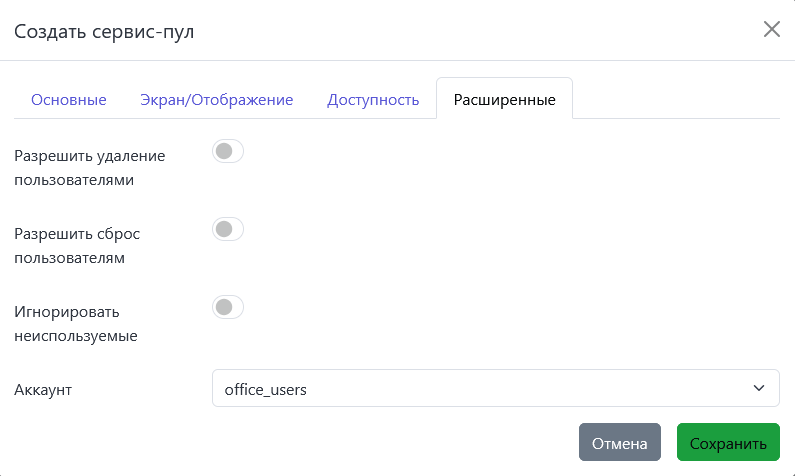
- Разрешить удаление пользователями – при активации пользователям, не обладающими административными правами, будет разрешено удалять пользовательский сервис:
- для автоматически созданных виртуальных рабоичих столов (связанные клоны): будет удалена ВМ. При следующем подключении пользователю будет развернут новый виртуальный рабочий стол
- для виртуальных приложений (vAPP): будет удалено только назначение. При следующем подключении пользователю будет назначен новый сеанс в виртуальном приложении
- Разрешить сброс пользователям – при активации пользователям, не обладающими административными правами, будет разрешен сброс пользовательских сервисов
- Игнорировать неиспользуемые – при активации параметра Numa VDI не будет выявлять и удалять назначенные, но не используемые пользовательские сервисы. Время, по истечении которого сервис будет считаться неиспользуемым, определяется в Конфигурация → Global → Время простоя пользовательского сервиса
-
Аккаунт – выбор аккаунта для наблюдения за использованием сервис-пулов. Аккаунты создаются в разделе Пулы → Аккаунты
Предупреждение
После сохранения параметр Аккаунт станет недоступным для редактирования
-
-
Сохраните сервис-пул
- Привяжите группу пользователей и транспорты к созданному сервис-пулу:
- В разделе Сервис-пулы нажмите
- Перейдите во вкладку Группы → нажмите
Привязать группу → выберите группу пользователей из списка → нажмитеСохранить - Перейдите во вкладку Транспорты → нажмите
Привязать транспорт → выберите транспорт из списка → нажмитеСохранить
- В разделе Сервис-пулы нажмите
- Для создания пользовательских сервисов (виртуальных рабочих столов) убедитесь, что подготовлен шаблон виртуальной машины → перейдите во вкладку Публикации → создайте публикацию как описано в разделе Публикация виртуальных рабочих столов
Публикация пользовательских сервисов#
После настройки всех компонентов и формирования сервис-пула осуществляется публикация пользовательских сервисов (виртуальных рабочих столов, виртуальных приложений).
Перед публикацией убедитесь, что...
- ВМ, являющаяся шаблоном, находится в выключенном состоянии
- На общем хранилище, на котором будут опубликованы (созданы) пользовательские сервисы, достаточно свободного места
- Шаблон ВМ подключен к корректной сети. В противном случае создаваемые виртуальные машины могут оказаться недоступны по сети.
- В разделе Сервис-пулы нажмите
- Перейдите во вкладку Публикации
- Нажмите
Создать публикацию - В поле Название публикации в журнале изменений введите название. Отслеживать за перечнем выполненных публикаций в сервис-пуле можно, нажав
Журнал изменений
Обзор опубликованных пользовательских сервисов#
В итоге в сервис-провайдере Numa vServer будут созданы следующие пользовательские сервисы:
- Включенные и сразу доступные к работе ВМ в количестве, указанном для параметра Первоначально доступные сервисы при создании сервис-пула
- Приостановленные ВМ в количестве, указанном для параметра Сервисы, хранимые в кэше
Расположение пользовательских сервисов уровня L2
Файлы с состоянием приостановленных ВМ в количестве, указанном для параметра Сервисы, хранящиеся в L2 кэше, будут располагаться в хранилище по умолчанию указанного сервис-провайдера Numa vServer. Смена хранилища по умолчанию производится через параметр Suspend SR в Numa Collider
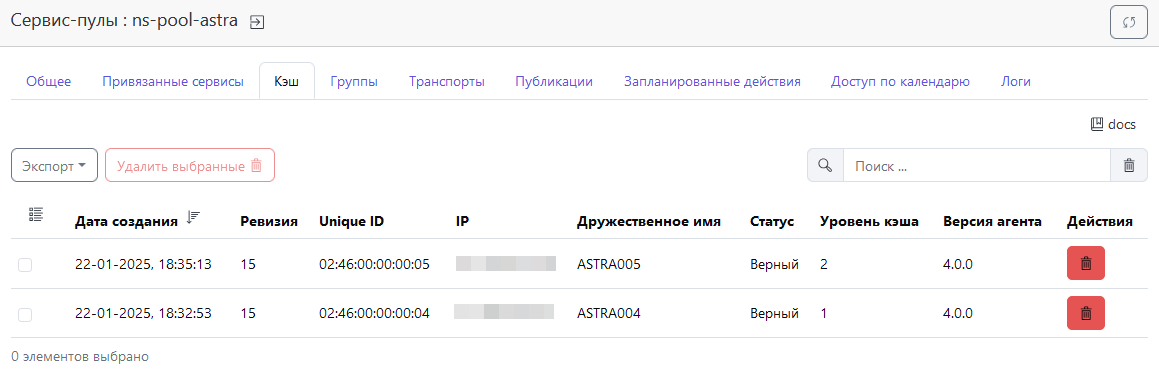
Изначально все опубликованные пользовательские сервисы будут отображаться в Сервис-пулы →
Поведение пользовательских сервисов#
При подключении пользователя#
В момент подключения пользователя к пользовательскому сервису произойдут следующие изменения:
-
Сервис, удерживающийся в кэше уровня 1, перейдет во вкладку Привязанные сервисы, так как к нему подключился пользователь
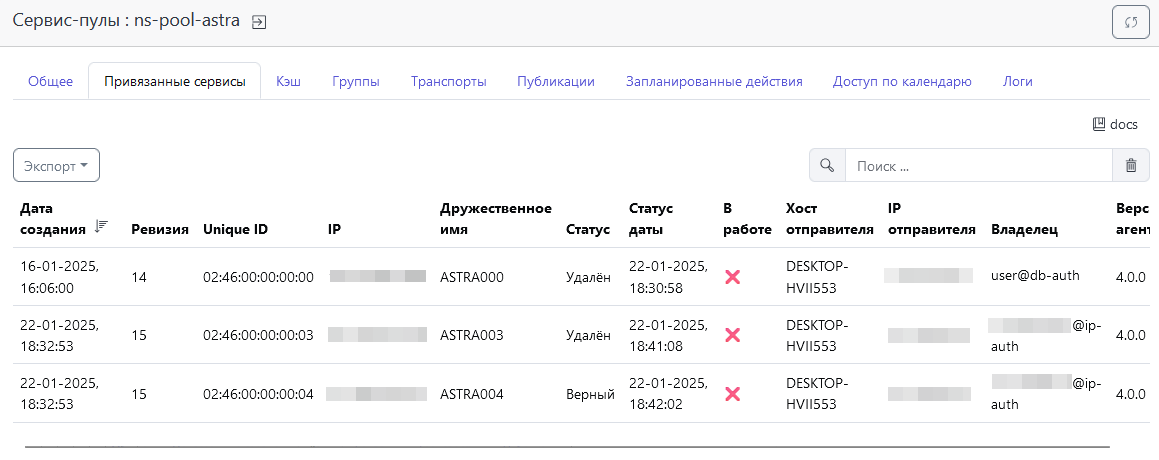
-
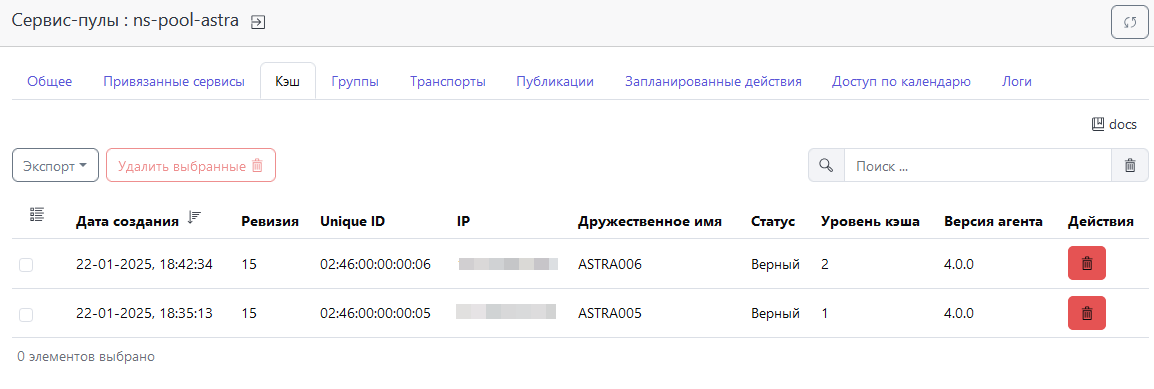
Сервисы, хранящиеся в кэше L2, перейдут на уровень кэша L1
-
Будут созданы сервисы, хранящиеся в кэше L2, в количестве, указанном в параметре Сервисы, хранящиеся в кэше L2 при создании сервис-пула
После завершения сеанса подключения#
Управление пользовательскими сервисами после завершения сеанса подключения осуществляется менеджером ОС.
Если в параметре Действие при выходе из системы для сервис-пула выбран:
- Держать сервис привязанным – при завершении сеанса подключения привязанный к пользователю сервис сохраняется и запускается заново при повторном входе. Но в случае запуска новой публикации, привязанный сервис будет удален, пользователю при следующем подключении будет назначен новый сервис
-
Удалить сервис – при завершении сеанса подключения привязанный к пользователю сервис удаляется из системы. При следующем подключении пользователю назначается новый сервис
Возврат в кэш вместо удаления
Если в настройках базового сервиса параметру Вернуть обратно в кэш задано значение Нет. Никогда не возвращать обратно в кэш, то пользовательский сервис действительно будет удален при выходе из системы. Если задано Да. Попытаться вернуть в кэш – пользовательский сервис при выходе из системы будет возвращен в кэш (во вкладку Кэш сервис-пула)
-
Держать сервис привязанным даже в новой публикации – при завершении сеанса подключения привязанный к пользователю сервис не удаляется и остается привязанным даже в случае новой публикации
Управление пользовательскими сервисами#
Для удаления пользовательских сервисов:
- Перейдите в раздел Сервис-провайдеры
- Нажмите
для просмотра детальной информации - Перейдите во вкладку Использование. Здесь отображаются все пользовательские сервисы, созданные в этом сервис-провайдере
- Выделите сервисы, которые необходимо удалить и нажмите
Удалить выбраненые