Настройка и использование транспорта Loudplay в Numa VDI#
Официальная документация Loudplay
Подробное руководство по установке, настройке и использованию VDI-протокола Loudplay читайте на официальном сайте.
Настройка и использование транспорта Loudplay состоит из следующих шагов:
- Проверка статуса портов
- Настройка сервера лицензий Loudplay
- Настройка стриминг-сервера Loudplay
- Настройка транспорта Louplay на брокере Numa VDI
- Подключение пользователя к виртуальному рабочему столу с помощью транспорта Loudplay
Используемые порты#
Перед установкой требующихся компонентов убедитесь, что следующие порты не используются другим ПО или не заблокированы настройками файервола.
| Служба | Протокол | Порты | Целевой ПК |
|---|---|---|---|
| Стриминг-сервер | |||
| Стриминг-сервер | TCP | 8554 | Шаблонная ВМ |
| Видеопоток | UDP | 6970-6971, 6974-6975 | Шаблонная ВМ |
| Аудиопоток | UDP | 6972-6973 | Шаблонная ВМ |
| Сигналы управления | TCP/UDP | 8557/8555 | Шаблонная ВМ |
| Служебный порт (работа сканера) | TCP | 8556 | Шаблонная ВМ |
| USB-периферия | TCP | 8558 | Шаблонная ВМ |
| Файловый буфер обмена | TCP | 8559 | Шаблонная ВМ |
| Стриминг-сервис | |||
| Запрос лицензии | TCP | 5556 | Шаблонная ВМ |
| Авторизация | TCP | 1234 | Шаблонная ВМ |
| Numa Agent | |||
| Связь с брокером | TCP | 43910 | Шаблонная ВМ |
| Сервер лицензий Loudplay | |||
| API | TCP | 5555 | Сервер лицензий |
| Обработка запросов стриминг-серверов | TCP | 5556 | Сервер лицензий |
Сервер лицензий Loudplay#
Для запуска стриминг-серверов (на шаблонных ВМ) необходима настройка сервера лицензий Loudplay.
Установка сервера лицензий#
Сервер лицензий поставляется в виде установочного deb- или rpm-пакета. Название пакета имеет вид: lp_license_server-{ver}-{OS}.deb или lp_license_server-{ver}-{OS}.rpm.
Примечание
Сервер лицензий необходимо устанавливать на устройство, которое будет находиться в одной подсети со стриминг-серверами, которые будут к нему обращаться.
Установка на ОС Debian 10 (в том числе Astra Linux SE 1.7.x), Debian 11, Ubuntu 20.04, Ubuntu 22.04, Ubuntu 24.04 или РЕД ОС осуществляется с помощью команды:
Установка для rpm-систем осуществляется с помощью команды:
После установки исполняемый файл сервиса будет помещен в директорию /usr/bin, а файл конфигурации – в /etc/lp_license_server/lp_license_server.cfg.
В файле конфигурации сервера лицензий по ключу license_dir хранится массив, в котором указываются абсолютные пути до директорий, в которых размещены ваши файлы лицензий.
При внесении любых изменений в файл конфигурации для их применения необходим перезапуск сервера лицензий:
Статус работы сервера лицензий#
Статус работы сервера лицензий можно посмотреть:
- в журнале аудита сервера по пути
/var/log/lp_license_server - в веб-интерфейсе по адресу
http://<ip-адрес-сервера-лицензий>:5555/status - с помощью команды:
Если в процессе работы сервера лицензий были созданы неиспользуемые («подвисшие», «мертвые») соединения, для их удаления необходимо сделать POST-запрос по адресу http://<ip-адрес-сервера-лицензий>:5555/remove с указанием в теле запроса (json) IP-адреса отключаемого сервера.
Стриминг-сервер Loudplay#
Для настройки шаблонной ВМ с транспортом Loudplay необходимо установить стриминг-сервер Loudplay и настроить утилиту Numa Agent.
Установка стриминг-сервера, сервера переферии и сервиса Loudplay#
Для установки на ОС Windows необходимо скачать дистрибутив стриминг-сервера на шаблон ВМ и запустить установку от имени администратора. По умолчанию стриминг-сервер устанавливается в папку C:\Program Files\Loudplay
Предупреждение
Для корректной работы с Numa VDI нельзя менять папку для установки стриминг-сервера.
В процессе будут установлены следующие компоненты:
- Драйвер виртуальной звуковой карты Vb-Audio Virtual cable;
- Драйвер микрофона virtual Hifi cable Asio bridge;
- Драйвер универсального джойстика Virtual Gamepad Emulation Bus Driver;
- Распространяемый пакет MS Visual C++ 2015-2022;
- Драйвер виртуального сканера;
- Loudplay-service.
После установки всех компонентов установщик предложит запустить Loudplay-service. Управление Loudplay-service производится через инструмент «Computer Management/Services and Applications/Services» или нажать ПКМ на Пуск → Управление компьютером → Службы и приложения → Службы → Loudplay service.
Установка пакетов для ОС Astra Linux 1.7/1.8
Для установки deb-пакетов необходимо сначала подключить расширенный репозиторий. Подробнее об этом читайте в официальной документации Astra Linux Special Edition.
Перед установкой стриминг-сервера на ОС Ubuntu, RedOS, Alt Linux необходимо сначала установить пакет аудиодрайвера pulseaudio, а затем установить пакеты из дистрибутивов сервера и сервиса с помощью команд:
Логи стриминг-сервера, сервиса и сервера переферии будут находиться по пути /var/log/Loudplay, а файл конфигурации - в /etc/Loudplay/server.conf.
Настройка стриминг-сервера Loudplay в Numa Agent для обращения к серверу лицензий#
Для скачивания Numa Agent нажмите
- Настройте и зарегистрируйте брокер в окне конфигурации Numa Agent по инструкции
- Перейдите во вкладку Loudplay (для новых версий Numa Agent) и заполните все поля формы:
- License server host – хост вашего сервера лицензий Loudplay
- License server port – порт, по которому сервер лицензий Loudplay принимает входящие запросы стриминг-серверов (по умолчанию 5556)
- Path to the license file – абсолютный путь к директории, в которой находится файл лицензии на сервере лицензий
-
Для сохранения формы нажмите кнопку
Update license config 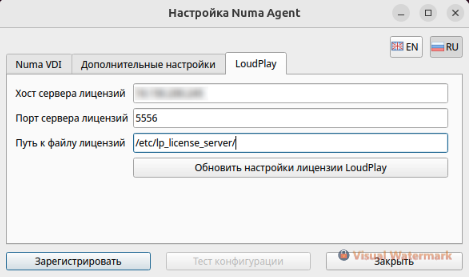
Ручное обновление файла конфигурации лицензии
Обновить файл конфигурации лицензии можно вручную. Для этого внесите изменения в
/etc/Loudplay/lp_license_server.json. -
После обновления конфигурации перезапустите службу Loudplay:
Диспетчер задач → Службы → Loudplay-service → Включить/Перезапустить
-
Перед публикацией сервис-пула в брокере Numa VDI убедитесь, что на шаблонной ВМ запущены и работают без ошибок numaagent.service (vdiagent в ОС Windows) и loudplay-service.service (Loudplay-service в ОС Windows)
Настройка транспорта Loudplay на брокере Numa VDI#
Настройка транспорта Loudplay на брокере Numa VDI описана в разделе Транспорты. Прямое подключение по протоколу Loudplay. После настройки транспорт необходимо привязать к существующему сервис-пулу.
Подключение пользователя к виртуальному рабочему столу с помощью транспорта Loudplay#
Для подключения к виртуальному рабочему столу с помощью транспорта Loudplay установите на клиентском устройстве утилиту Numa Client, стриминг-клиент Loudplay и подключитесь по инструкции.