Настройка аутентификации и МФА
В данном разделе описаны порядок создания и настройки аутентификаторов, групп, пользователей и метагрупп, порядок входа пользователей с разными типами аутентификаторов, процесс управления пользователями. Также описаны роли пользователей и порядок настройки многофакторной аутентификации.
Аутентификатор производит проверку подлинности пользователей и предоставляет им доступ к администрированию Numa VDI и (или) подключению к пользовательским сервисам.
Numa VDI поддерживает следующие типы аутентификаторов:
- IP-аутентификатор
- Аутентификатор внутренней базы данных
- Аутентификатор OAuth2
- RADIUS-аутентификатор
- Аутентификатор Regex LDAP
Все типы аутентификаторов, за исключением OAuth2, поддерживают многофакторную аутентификацию (МФА).
Отключение суперпользователя
Для обеспечения безопасности системы рекомендуется после настройки одного аутентификатора и пользователя с ролью Администратор (с доступом к управлению лицензией) отключить суперпользователя через Инструменты → Конфигурация → Разрешить доступ к панели администрирования суперпользователю без аутентификатора.
IP-аутентификатор#
С помощью IP-аутентификатора обеспечивается вход пользователя в Numa VDI на основе его IP-адреса для предоставления доступа к назначенным пользовательским сервисам.
Роль по умолчанию
По умолчанию все пользователи с IP-аутентификатором имеют роль Пользователь, которая не подлежит изменению.
Создание IP-аутентификатора#
- Перейдите в Аутентификация → Аутентификаторы
- Нажмите
Создать →IP аутентификатор -
Заполните форму создания:
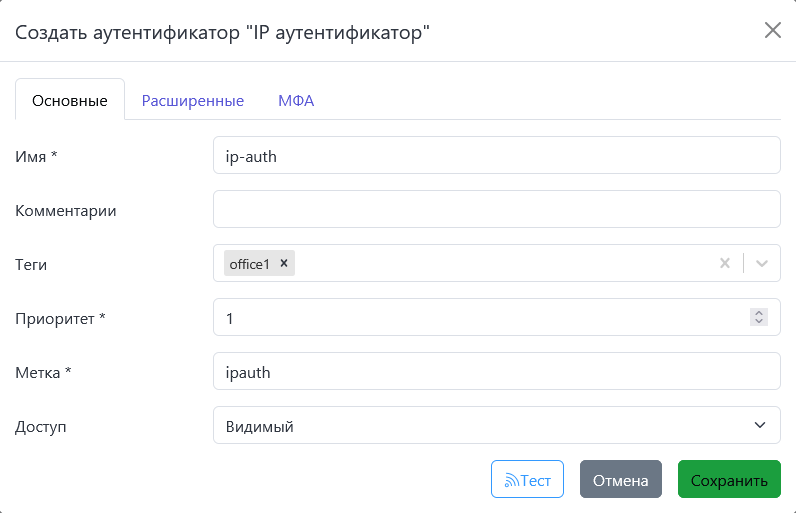
- Имя* – будет отображаться в форме авторизации пользователя
- Комментарии – примечание к создаваемому аутентификатору
- Теги – для добавления тега введите в поле значение и нажмите Enter. Далее по тегам можно осуществлять поиск по аутентификаторам
- Приоритет* – чем меньше значение приоритета, тем выше он будет отображаться в списке аутентификаторов, доступных в форме авторизации пользователя
- Метка* – уникальное значение для прямого подключения к пользовательскому интерфейсу, минуя выбор аутентификатора в форме авторизации пользователя. Метка подставляется в URL страницы, например,
https://192.168.1.1/#/login/ipauth, гдеipauth– значение метки - Доступ:
- Видимый – аутентификатор отображается в форме авторизации пользователя
- Скрытый – аутентификатор не будет отображаться как доступный в форме авторизации пользователя. Но его можно использовать для аутентификации, введя значение метки в URL страницы. Например,
https://192.168.1.1/#/login/ipauth, гдеipauth– значение метки - Отключен – аутентификатор не будет отображаться как доступный в форме авторизации пользователя, также его невозможно использовать для аутентификации
- Сети – IP-адреса, по которым будет осуществлена фильтрация. Сети настраиваются в разделе Подключение → Сети
- Сетевая фильтрация – выбор режима фильтрации для аутентификации:
- Без фильтрации – сети (IP-адреса пользователей) не будут фильтроваться
- Разрешить выбранные сети – сети (IP-адреса пользователей), выбранные в параметре Сети, будут разрешены для прохождения аутентификации
- Запретить выбранные сети – сети (IP-адреса пользователей), выбранные в параметре Сети, будут запрещены для прохождения аутентификации
- Разрешить прокси – эта опция необходима при наличии предыдущего компонента доступа к брокеру Numa VDI, например, балансировщика нагрузки. Numa VDI автоматически определяет IP-адрес клиента подключения. В средах, где настроены подсистемы балансировки нагрузки, это обнаружение не будет успешным, так как IP-адрес соответствует обнаруженным балансировщикам. При включении этой опции будет получен правильный IP-адрес
- Доступно только из этих сетей – вход с аутентификатором будет разрешен только из указанных IP-адресов

- Поставщик МФА – данный тип аутентификатора поддерживает многофакторную аутентификацию. Поставщик МФА настраивается в разделе Аутентификаторы → МФА

-
Нажмите
Сохранить
Группы пользователей и пользователи с IP-аутентификатором#
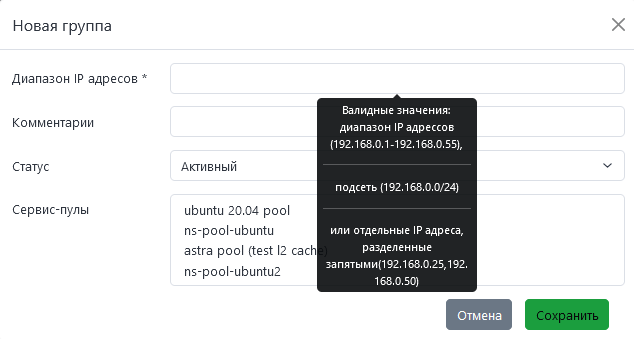
Группа пользователей представляет собой диапазон IP-адресов, подсеть или отдельные IP-адреса.
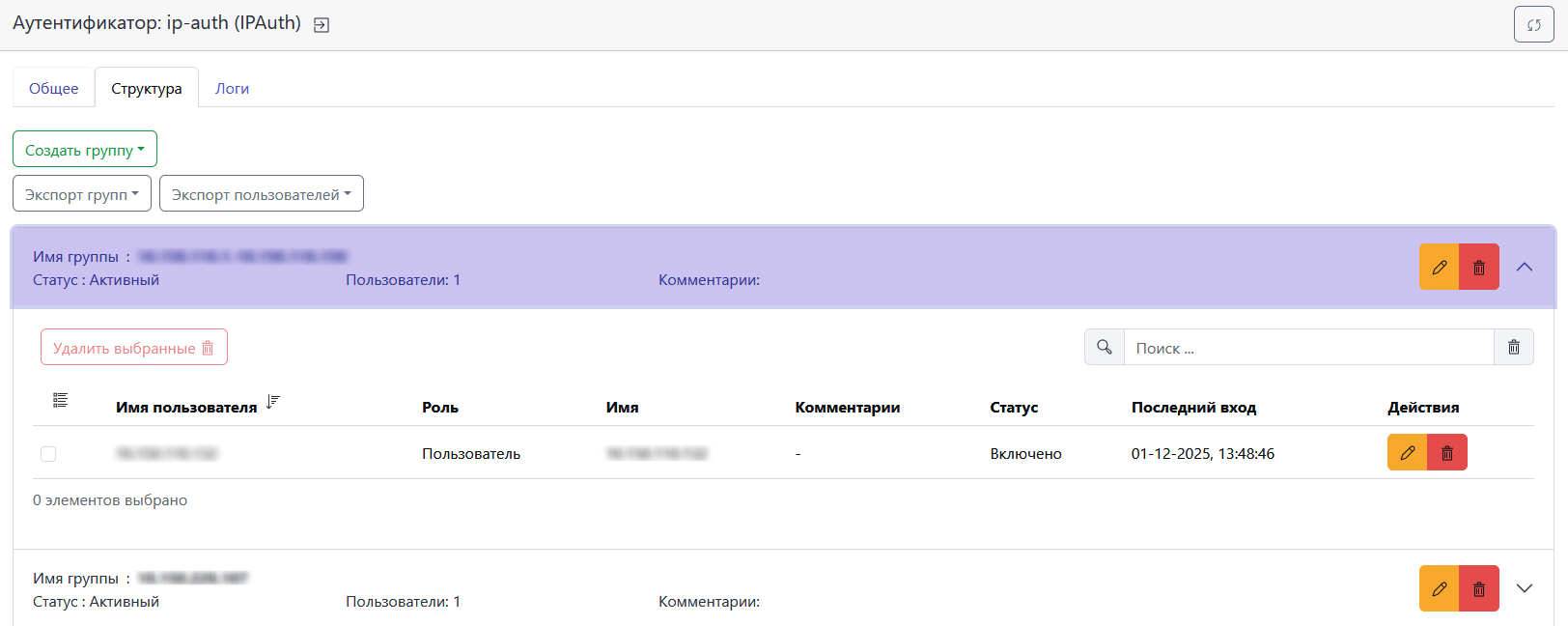
Пользователи создаются автоматически после входа в Numa VDI, где в качестве имени пользователя будет выступать его IP-адрес.
Для создания группы пользователей:
- Перейдите на страницу детальной информации аутентификатора
- Перейдите во вкладку Структура
- Нажмите
Создать группу →Группа -
Заполните форму создания:
-
Диапазон IP-адресов*:
- диапазон IP-адресов, например,
192.168.1.1-192.168.1.55 - подсеть, например,
192.168.1.0/24 - отдельные IP-адреса, разделенные запятыми, например,
192.168.1.25, 192.168.1.55
Предупреждение
После сохранения группы пользователей диапазон IP-адресов будет не доступен для изменения.
- диапазон IP-адресов, например,
-
Комментарии – примечание к создаваемой группе пользователей
- Статус:
- Активный – пользователи в данной группе сразу могут подключиться к доступным ему сервисам в Numa VDI
- Неактивный – пользователи в данной группе не смогут выполнить вход в Numa VDI
- Сервис-пулы – перечень сервис-пулов, к которым смогут подключаться пользователи создаваемой группы. Доступны для выбора после создания сервис-пула
-
Вход пользователей с IP-аутентификатором#
На странице входа выберите аутентификатор из списка. При соответствии IP-адреса пользователя заданному диапазону сети группы пользователей произойдет автоматический вход в систему.
На странице входа в URL введите значение метки. Пример URL: https://192.168.1.1/#/login/ipauth, где ipauth – значение метки. При соответствии IP-адреса пользователя заданному диапазону сети группы пользователей произойдет автоматический вход в систему.
После входа в систему пользователь отобразится во вкладке Структура аутентификатора с его IP-адресом в качестве имени пользователя и временной меткой последнего входа.
Управление пользователями с IP-аутентификатором#
После входа в систему пользователю автоматически назначается роль Пользователь, которая не подлежит изменению. Подробнее про роли пользователей.
Для редактирования пользователя:
- Перейдите на страницу детальной информации аутентификатора
- Нажмите на группу, в которую входит IP-адрес пользователя
- Нажмите
рядом с пользователем -
Внесите изменения в форму редактирования пользователя:
Предупреждение
Имя пользователя, группа, к которой принадлежит пользователь, и его роль недоступны для редактирования
- Настоящее имя*
- Комментарии – примечание к пользователю
- Статус:
- Активный – пользователь сразу может подключиться к доступным ему сервисам в Numa VDI
- Неактивный – пользователь не сможет выполнить вход в Numa VDI
-
Нажмите
Сохранить
Аутентификатор внутренней базы данных#
Аутентификаторы внутренней базы данных могут использоваться, если недоступны внешние аутентификаторы. Данный тип аутентификатора позволяет вручную создавать пользователей и группы пользователей в Numa VDI. Все данные о пользователях и группах хранятся в базе данных, к которой подключен брокер Numa VDI.
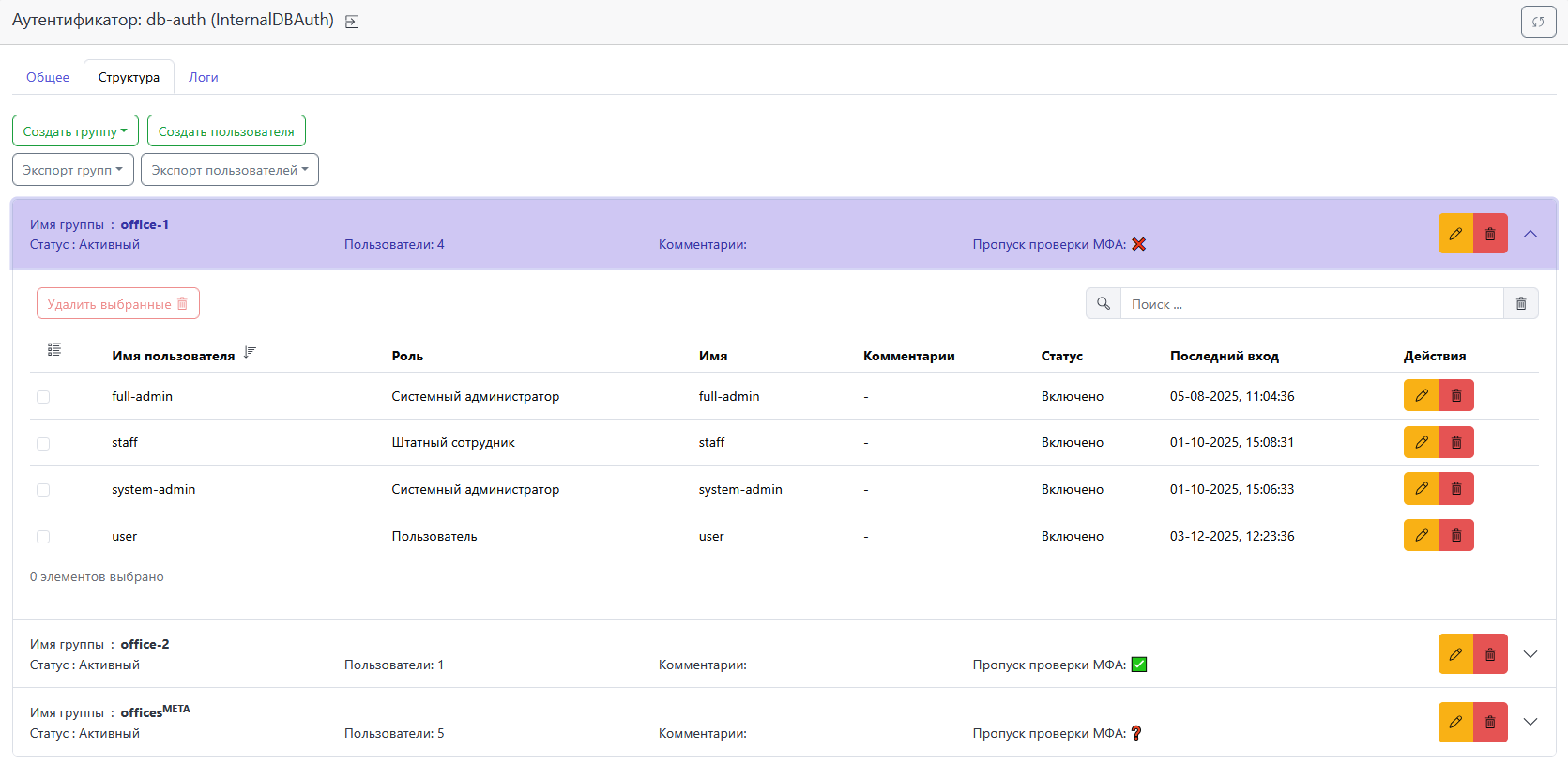
Создание аутентификатора внутренней базы данных#
- Перейдите в раздел Аутентификация → Аутентификаторы
- Нажмите
Создать →Внутренняя БД -
Заполните форму создания:
- Имя* – имя будет отображаться в форме авторизации пользователя в списке аутентификаторов
- Комментарии – примечание к создаваемому аутентификатору
- Теги – для добавления тега введите в поле значение и нажмите Enter. Далее по тегам можно осуществлять поиск по аутентификаторам
- Приоритет* – чем меньше значение приоритета, тем выше он будет отображаться в списке аутентификаторов, доступных в форме авторизации пользователя
- Метка* – уникальное значение для прямого подключения к пользовательскому интерфейсу, минуя выбор аутентификатора в форме авторизации пользователя. Метка подставляется в URL страницы, например,
https://192.168.1.1/#/login/dbauth, гдеdbauth– значение метки - Доступ:
- Видимый – аутентификатор отображается в форме авторизации пользователя
- Скрытый – аутентификатор не будет отображаться как доступный в форме авторизации пользователя. Но его можно использовать для аутентификации, введя значение метки в URL страницы. Например,
https://192.168.1.1/#/login/dbauth, гдеdbauth– значение метки - Отключен – аутентификатор не будет отображаться как доступный в форме авторизации пользователя, также его невозможно использовать для аутентификации

-
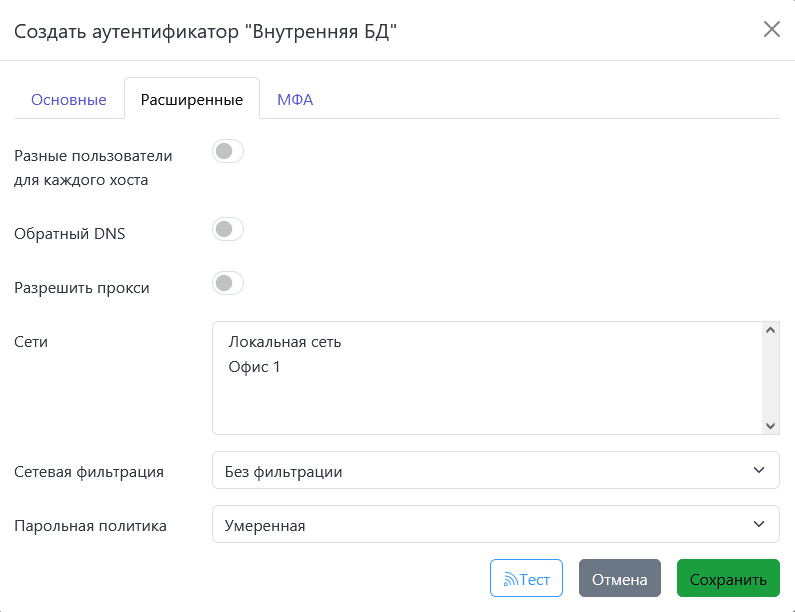
Разные пользователи для каждого хоста – этот параметр позволяет создавать уникальные имена пользователей для подключений к пользовательским сервисам, даже если настроен только один пользователь.
Подробное описание параметра
При включении параметра система автоматически добавляет root-значение к имени текущего пользователя подключения. Значением root может являться либо IP-адрес, либо DNS-имя клиентского компьютера, с которого инициируется подключение. Если настроенный пользователь подключения — vdi_user, а клиент подключается с IP-адреса 192.168.1.10, фактическое имя пользователя, используемое при подключении к пользовательскому сервису, будет
vdi_user_192.168.1.10. Если пользователь подключается с компьютера с DNS-именем client_pc.example.com, имя пользователя может измениться наvdi_user_client_pc.example.com. -
Обратный DNS – параметр функцонирует как Разные пользователи для каждого хоста, но добавляет DNS-имя клиентского компьютера как префикс к имени пользователя при его подключении к пользовательскому сервису. Если настроенный пользователь подключения — vdi_user, а DNS-имя клиентского компьютера clientpc.domain.com, фактическое имя пользователя, используемое при подключении к пользовательскому сервису, будет
clientpc.domain.com\vdi_user. - Разрешить прокси – эта опция необходима при наличии предшествующего компонента доступа к брокеру Numa VDI, например, балансировщика нагрузки. Numa VDI автоматически определяет IP-адрес клиента подключения. В средах, где настроены подсистемы балансировки нагрузки, это обнаружение не будет успешным, так как IP-адрес соответствует обнаруженным балансировщикам. При включении этой опции будет получен правильный IP-адреса. При использовании параметра Разные пользователи для каждого хоста и балансировщика нагрузки необходимо активировать этот параметр
- Сети – IP-адреса, по которым будет осуществлена фильтрация. Сети настраиваются в разделе Подключение → Сети
- Сетевая фильтрация:
- Отключено – сети (IP-адрес пользователя) не будут фильтроваться
- Разрешить выбранные сети – сети (IP-адрес пользователя), выбранные в параметре Сети, будут разрешены для прохождения аутентификации
- Запретить выбранные сети – сети (IP-адрес пользователя), выбранные в параметре Сети, будут запрещены для прохождения аутентификации
- Парольная политика – критерии сложности для задаваемого пароля:
- Умеренная – минимальные требования к задаваемому паролю:
- длина пароля от 5 символов
- наличие одной заглавной (
A-Z,А-Я) и одной строчной буквы (a-z,а-я) - наличие одной цифры (
0-9) - недопустимо использование слабых паролей, входящих в словари взломанных, например,
Qwerty123!
- Строгая – минимальные требования к задаваемому паролю:
- длина пароля от 8 символов
- наличие одной заглавной (
A-Z,А-Я) и одной строчной буквы (a-z,а-я) - наличие одной цифры (
0-9) - наличие одного спецсивола (
[ @ . # $ ! % ^ & * ? ] / ( ) - _ ; : , | \ = + ' " < >) - недопустимо использование слабых паролей, входящих в словари взломанных, например,
Qwerty123!
- Умеренная – минимальные требования к задаваемому паролю:
Внимание!
Проверка пароля критериям парольной политики производится на этапах создания пользователя и смены временного пароля
- Поставщик МФА – данный тип аутентификатора поддерживает многофакторную аутентификацию. Поставщик МФА настраивается в разделе Аутентификаторы → МФА

-
Нажмите
Сохранить
Создание группы пользователей c аутентификатором внутренней базы данных#
- В разделе Аутентификаторы нажмите
в строке нужного аутентификатора - Перейдите во вкладку Структура
- Нажмите
Создать группу →Группа -
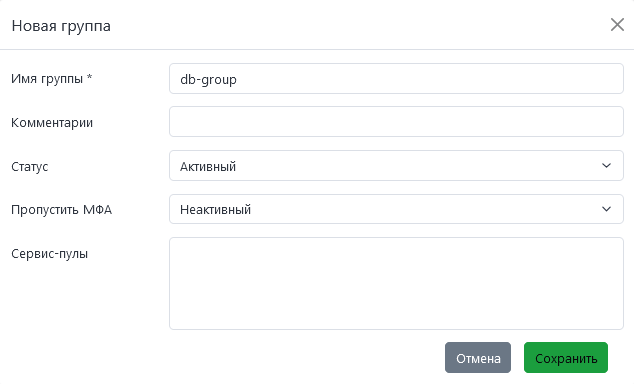
Заполните форму создания группы:
-
Имя группы* – название группы пользователей
Предупреждение
После сохранения имя группы будет недоступно для редактирования.
-
Комментарии – примечание к создаваемой группе
- Статус:
- Активный – пользователи в данной группе сразу могут подключиться к доступным ему сервисам в Numa VDI
- Неактивный – пользователи в данной группе не смогут выполнить вход в Numa VDI
- Пропуск проверки МФА – при активации параметра пользователи данной группы не будут проходить многофакторную аутентификацию, даже если выбран поставщик МФА
- Сервис-пулы – доступны для выбора после создания сервис-пула
-
-
Нажмите
Сохранить
Создание пользователей c аутентификатором внутренней базы данных#
- Во вкладке Структура нажмите
Создать пользователя -
Заполните форму создания пользователей:
-
Имя пользователя* – логин для ввода в форме авторизации пользователя
Предупреждение
После сохранения имя пользователя будет не доступно для редактирования.
-
Настоящее имя* – произвольное имя пользователя
- Пароль* – пароль для ввода в форме входа. Вводимый пароль должен соответствовать парольной политике, заданной аутентификатору
-
Временный пароль – при активации параметра введенный пароль будет временным. Его потребуется сменить после первой авторизации пользователя
Рекомендуемый случай для деактивации временного пароля
При настройке транспорта во вкладке Учетные данные указываются имя и пароль пользователя ОС пользовательского сервиса, которые используются для входа. Если у транспорта не указаны учетные данные, то для подключения к пользовательскому сервису будут использованы данные из параметров Имя пользователя и Пароль, указанные в этой форме создания. В таком случае следует отключить параметр Временный пароль для недопущения смены пароля, используемого для подключения к пользовательскому сервису.
-
Отправить приглашение – при активации параметра пользователю будет отправлено сообщение на электронную почту, указанную в параметре Email, с данными для входа
Активация временного пароля при отправке приглашения
Настоятельно рекомендуем активировать параметр Временный пароль при отправке приглашения пользователю на электронную почту, так как данные для входа передаются в открытом виде.
-
Email – адрес электронной почты для получения служебной рассылки, в том числе с данными для входа и для восстановления пароля
Важные примечания
- Рекомендуем указать адрес электронной почты. Без адреса электронной почты невозможно восстановить забытый пароль.
- Для получения служебной рассылки должен быть настроен сервис служебной рассылки в разделе Инструменты → Уведомления.
-
Комментарии – примечание к создаваемому пользователю
- Статус:
- Активный – пользователь сразу может подключиться к доступным ему сервисам в Numa VDI
- Неактивный – пользователь не сможет выполнить вход в Numa VDI
- Роль – пользователь, штатный сотрудник, системный администратор или администратор (с доступом к управлению лицензией). Подробнее про роли пользователей
- Группы* – выбор группы, в которую будет входит пользователь
-
-
Нажмите
Сохранить 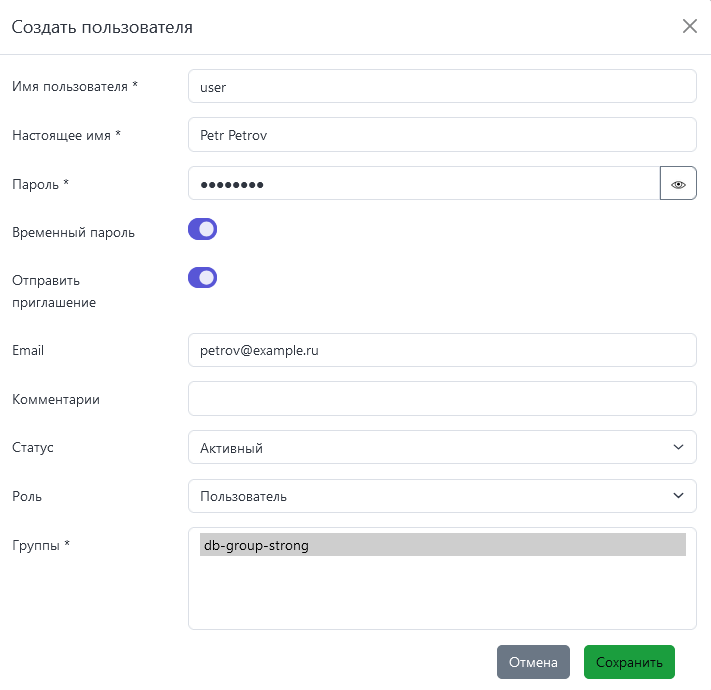
Вход пользователей с аутентификатором внутренней базы данных#
Введите имя пользователя, пароль, выберите необходимый аутентификатор из списка и нажмите Логин
Если пользователю был задан временный пароль, то после первого входа его необходимо изменить. Задайте новый пароль с учетом критериев парольной политики. Для получения подсказки нажмите .
Подсказка
Управление пользователями с аутентификатором внутренней базы данных#
Редактирование пользователя#
- Перейдите на страницу детальной информации аутентификатора
- Нажмите
рядом с пользователем -
Внесите изменения в форму редактирования пользователя:
Предупреждение
Имя пользователя не подлежит редактированию.
- Настоящее имя* – произвольное имя пользователя
- Комментарии – примечание к пользователю
-
Email – адрес электронной почты для получения служебной рассылки, в том числе с данными для входа
Важные примечания
- Рекомендуем указать адрес электронной почты. Без адреса электронной почты невозможно восстановить забытый пароль.
- Для получения служебной рассылки должен быть настроен сервис служебной рассылки в разделе Инструменты → Уведомления.
-
Статус:
- Активный – пользователь сразу может подключиться к доступным ему сервисам в Numa VDI
- Неактивный – пользователь не сможет выполнить вход в Numa VDI
- Роль – выберите роль: пользователь, штатный сотрудник, системный администратор или администратор (с доступом к управлению лицензией). Подробнее про роли пользователей
- Группы* – выберите группу пользователей, в которую будет входить пользователь. Для выбора нескольких групп зажмите Ctrl и левой кнопкой мыши нажмите на необходимые группы
-
Нажмите
Сохранить
Изменение пароля#
Изменение пароля доступно только самому пользователю. Для этого пользователю необходимо:
- В форме авторизации выбрать свой аутентификатор и нажать Не помню пароль или после успешного входа перейти в панель «Настройки доступа»
- Ввести свой адрес электронной почты, который был указан при создании. На этот адрес будет отправлено письмо со ссылкой для восстановления пароля
- Перейти по ссылке в письме и получить временный пароль на электронную почту
- Авторизоваться с использованием временного пароля и изменить пароль на собственный с соблюдением критериев парольной политики
Указание адреса электронной почты#
Электронная почта пользователя необходима для получения служебной рассылки с данными для входа, для восстановления пароля и пр. Если пользователю не задали электронную почту или если ему необходимо изменить адрес, он может самостоятельно указать электронную почту. Для этого:
- Авторизуйтесь под учетной записью пользователя
- Нажмите на имя пользователя в правом верхнем углу и перейдите в Настройки доступа
- В поле @ введите адрес электронной почты
- Нажмите
Изменить email
Аутентификатор OAuth2#
Аутентификатор OAuth2 – внешний аутентификатор, предназначенный для аутентификации пользователей и предоставления им доступа к пользовательским сервисам Numa VDI с использованием протокола OpenID Connect (OIDC), реализованного поверх OAuth 2.0. Аутентификатор обеспечивает поддержку единого входа (Single Sign-On, SSO) и может использоваться с любыми поставщиками удостоверений (Identity Provider, IdP), реализующими спецификацию OpenID Connect (например, Keycloak).
При аутентификации пользователь перенаправляется на сервер поставщика удостоверений, где проходит проверку личности. После успешного входа сервер выдает токен доступа (Access Token), который используется Numa VDI для предоставления доступа к ресурсам.
Создание OAuth2-аутентификатора#
- Перейдите в раздел Аутентификация → Аутентификаторы
- Нажмите
Создать →Аутентификатор OAuth2 -
Заполните форму создания:
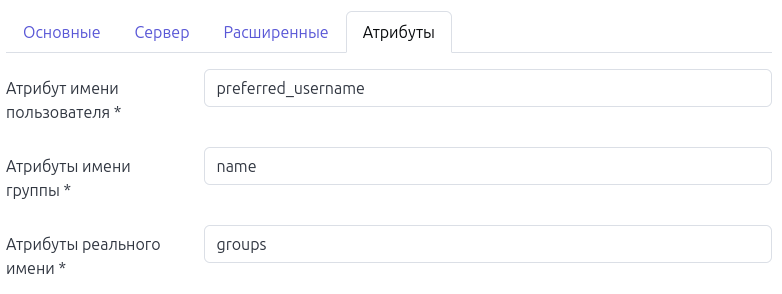
- Имя* – будет отображаться в форме авторизации пользователя
- Комментарии – примечание к создаваемому аутентификатору
- Теги – для добавления тега введите в поле значение и нажмите Enter. Далее по тегам можно осуществлять поиск по аутентификаторам
- Приоритет* – чем меньше значение приоритета, тем выше он будет отображаться в списке аутентификаторов, доступных в форме авторизации пользователя
- Метка* – уникальное значение для прямого подключения к пользовательскому интерфейсу, минуя выбор аутентификатора в форме авторизации пользователя. Метка подставляется в URL страницы, например,
https://192.168.1.1/#/login/oauth, гдеoauth– значение метки - Доступ:
- Видимый – аутентификатор отображается в форме авторизации пользователя
- Скрытый – аутентификатор не будет отображаться как доступный в форме авторизации пользователя. Но его можно использовать для аутентификации, введя значение метки в URL страницы. Например,
https://192.168.1.1/#/login/oauth, гдеoauth– значение метки - Отключен – аутентификатор не будет отображаться как доступный в форме авторизации пользователя, также его невозможно использовать для аутентификации
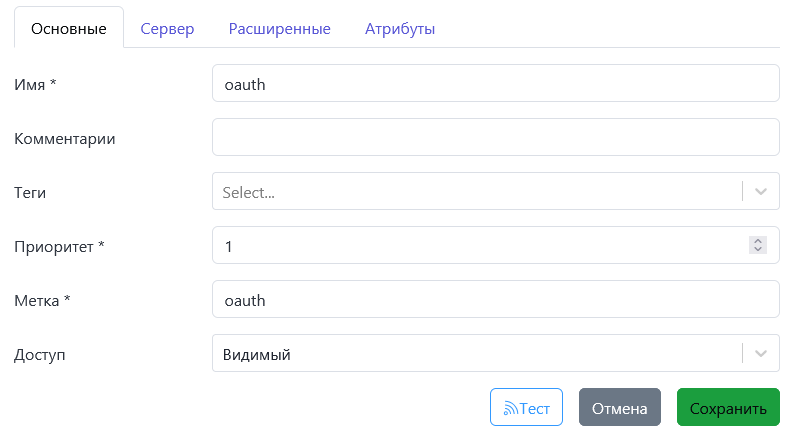
- Идентификатор клиента – Сlient ID от вашего поставщика удостоверений
- Секрет клиента – Client secret от вашего поставщика удостоверений
- Область – список областей доступа, для которых запрашивается информация профиля. Области доступа должны быть перечислены через запятую.
- Общие группы – группа, созданная внутри аутентификатора, в которую пользователь будет добавлен после аутентификации. Если групп несколько, то они должны быть перечислены через запятую
- Конечная точка авторизации – URL поставщика удостоверений, на который Numa VDI перенаправляет пользователя для входа в систему и предоставления разрешений
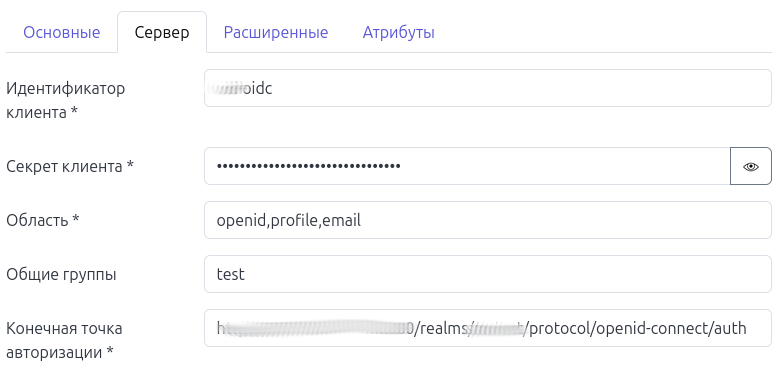
- Сети – IP-адреса, по которым будет осуществлена фильтрация. Сети настраиваются в разделе Подключение → Сети
- Сетевая фильтрация:
- Отключено – сети не будут фильтроваться
- Разрешить выбранные сети – сети, выбранные в параметре Сети, будут разрешены для прохождения аутентификации
- Запретить выбранные сети – сети, выбранные в параметре Сети, будут запрещены для прохождения аутентификации
- Конечная точка перенаправления* – URL Numa VDI для перенаправления пользователя после авторизации
- Тип ответа – параметры, определяющие, что клиент запрашивает у сервера поставщика удостоверений:
- Code (authorization code flow) – тип ответа, при котором сервер не выдает токены доступа сразу, а возвращает код авторизации
- PCKE (authorization code flow with PCKE) – тип ответа, который является дополнением к Code (authorization code flow). Задача – защитить код авторизации от перехвата
- Token (implicit flow) – тип ответа, при котором пользователь после входа сразу получает токен доступа, без этапа обмена кода
- OpenID Connect Token (implicit flow with OpenID Connect) – это вариант Token (implicit flow) для OpenID Connect. После авторизации сервер сразу возвращает идентификационный токен (ID Token)
- OpenID Connect Code (authorization code flow with OpenID Connect) – это вариант Code (authorization code flow) для OpenID Connect
- Конечная точка токена – URL поставщика удостоверений, через который Numa VDI получает токен доступа (Access Token), используемый для предоставления доступа пользователям. Требуется только для типа ответа Code (см. параметр выше)
- Конечная точка информации о пользователе – URL поставщика удостоверений, через который Numa VDI получает сведения о пользователях после успешной аутентификации
- Открытый ключ – используется для проверки подписи токена доступа. Заполняется в том случае, если выбран тип ответа OpenID Connect Token, данные для него берутся из поставщика удостоверений
- Logout URL – URL поставщика удостоверений, через который пользователь завершает сеанс. Заполняется в том случае, если необходимо дать пользователю возможность выполнять выход из поставщика удостоверений.
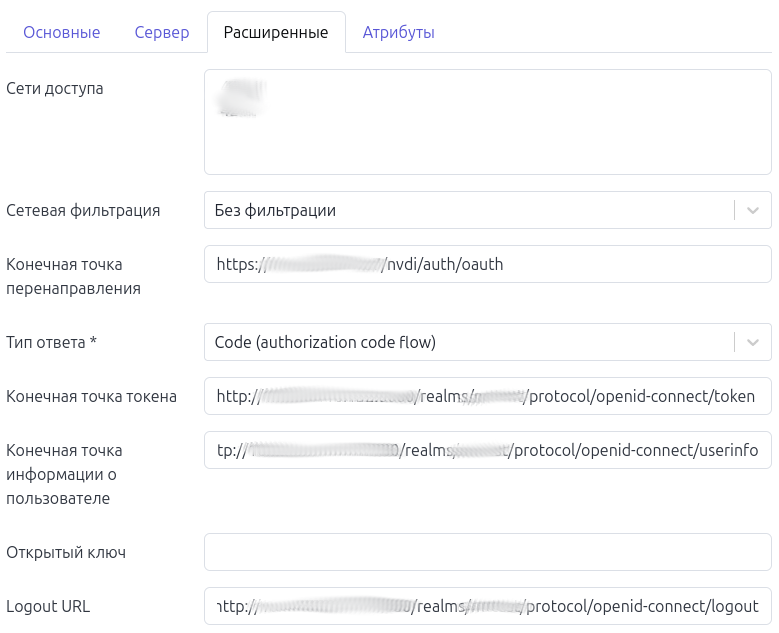
После входа пользователя поставщик удостоверений возвращает Numa VDI набор атрибутов в идентификационном токене или через конечную точку информации о пользователе.
- Атрибут имени пользователя – атрибут имени пользователя из поставщика удостоверений, который Numa VDI будет использовать как логин пользователя
- Атрибут имени группы – атрибут имени группы из поставщика удостоверений, который Numa VDI будет использовать как логин пользователя
- Атрибут реального имени – атрибут реального имени пользователя, который Numa VDI будет использовать как логин пользователя
-
С помощью кнопки
Тест вы можете протестировать и убедиться в успешности подключения к серверу поставщика удостоверений - Нажмите
Сохранить
Создание группы пользователей c аутентификатором OAuth2#
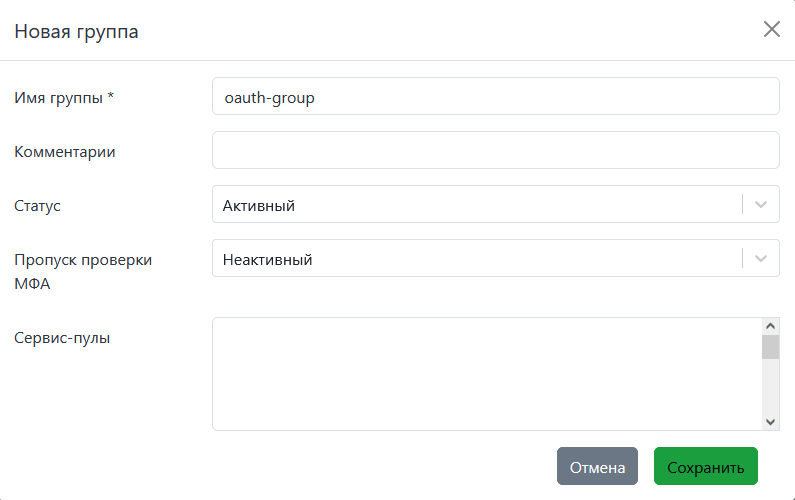
В аутентификаторе создайте группу, имя которой реально соответствует группе, созданной в поставщике удостоверений.
- В разделе Аутентификаторы нажмите
в строке нужного аутентификатора - Перейдите во вкладку Структура
- Нажмите
Создать группу →Группа -
Заполните форму создания группы:
-
Имя группы* – название группы пользователей
Предупреждение
После сохранения имя группы будет недоступно для редактирования.
-
Комментарии – примечание к создаваемой группе
- Статус:
- Активный – пользователи в данной группе сразу могут подключиться к доступным ему сервисам в Numa VDI
- Неактивный – пользователи в данной группе не смогут выполнить вход в Numa VDI
- Пропуск проверки МФА – при активации параметра пользователи данной группы не будут проходить многофакторную аутентификацию, даже если выбран поставщик МФА
- Сервис-пулы – доступны для выбора после создания сервис-пула
-
-
Нажмите
Сохранить
Вход пользователей с аутентификатором OAuth2#
Действия пользователя при входе с аутентификатором OAuth2:
-
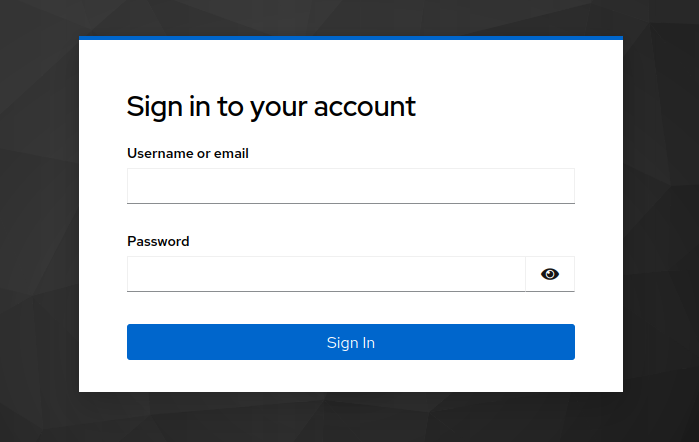
На странице входа в Numa VDI выберите настроенный аутентификатор OAuth2. Произойдет перенаправление на страницу авторизации поставщика удостоверений или автоматическое перенаправление на страницу доступных пользовательских сервисов, если аутентификация уже была произведена ранее
-
Введите логин и пароль пользователя
- После успешной аутентификации пользователь будет обратно перенаправлен на Numa VDI на страницу с доступными пользовательскими сервисами
Первый вход с аутентификатором OAuth2
После первой идентификации и аутентификации пользователю по умолчанию будет назначена роль Пользователь, которую в дальнейшем можно изменить.
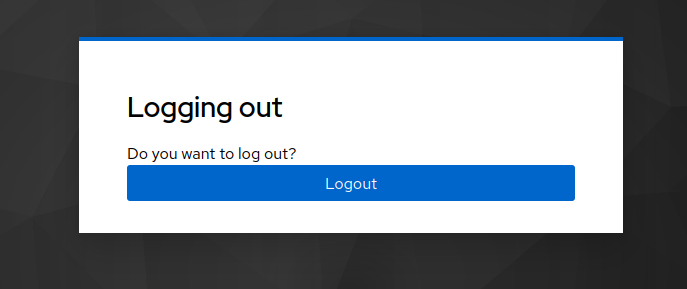
Для выхода из панели управления брокера Numa VDI нажмите на имя пользователя → нажмите Выйти → подтвердите выход на странице поставщика удостоверений (если настроен параметр Logout URL).
RADIUS-аутентификатор#
В разработке
RADIUS-аутентификатор – внешний аутентификатор, предназначенный для аутентификации пользователей и предоставления им доступа к пользовательским сервисам Numa VDI на основе RADIUS-сервера.
Создание RADIUS-аутентификатора#
- Перейдите в раздел Аутентификация → Аутентификаторы
- Нажмите
Создать →RADIUS-аутентификатор -
Заполните форму создания:
- Имя* – будет отображаться в форме авторизации пользователя
- Комментарии – примечание к создаваемому аутентификатору
- Хост* – IP-адрес или имя RADIUS-сервера
- Теги – для добавления тега введите в поле значение и нажмите Enter. Далее по тегам можно осуществлять поиск по аутентификаторам
-
Порт* – порт связи с RADIUS-сервером
-
Приоритет* – чем меньше значение приоритета, тем выше он будет отображаться в списке аутентификаторов, доступных в форме авторизации пользователя
- Секрет* – строка проверки для RADIUS-сервера (определена на самом сервере)
- Метка* – уникальное значение для прямого подключения к пользовательскому интерфейсу, минуя выбор аутентификатора в форме авторизации пользователя. Метка подставляется в URL страницы, например,
https://192.168.1.1/#/login/radius, гдеradius– значение метки - Доступ:
- Видимый – аутентификатор отображается в форме авторизации пользователя
- Скрытый – аутентификатор не будет отображаться как доступный в форме авторизации пользователя. Но его можно использовать для аутентификации, введя значение метки в URL страницы. Например,
https://192.168.1.1/#/login/radius, гдеradius– значение метки - Отключен – аутентификатор не будет отображаться как доступный в форме авторизации пользователя, также его невозможно использовать для аутентификации
- Сети – IP-адреса, по которым будет осуществлена фильтрация. Сети настраиваются в разделе Подключение → Сети
- Сетевая фильтрация:
- Отключено – сети не будут фильтроваться
- Разрешить выбранные сети – сети, выбранные в параметре Сети, будут разрешены для прохождения аутентификации
- Запретить выбранные сети – сети, выбранные в параметре Сети, будут запрещены для прохождения аутентификации
- Идентификация NAS* – идентифицирует Numa VDI на RADIUS-сервере, позволяя при необходимости выполнить фильтрацию
- Префикс приложения для атрибутов класса – позволяет фильтровать, какие группы могут быть получены из атрибута
classRADIUS-сервера - Глобальная группа – позволяет принудительно присвоить всем пользователям принадлежность к группе. Это позволяет RADIUS-серверу (который по-прежнему является «простым» аутентификатором), не содержащему групп, назначать всех пользователей в группу (даже если он также содержит группы)
- Использовать аутентификатор на основе сообщений – параметр, используемый для проверки подлинности и целостности RADIUS-сообщения. Он позволяет серверу убедиться, что пакет действительно отправлен доверенным клиентом и не был изменен при передаче
- Атрибут многофакторной аутентификации – атрибут, из которого извлекается код МФА
- Поставщик МФА – данный тип аутентификатора поддерживает многофакторную аутентификаци. Поставщик МФА настраивается в разделе Аутентификаторы → МФА
-
С помощью кнопки
Тест вы можете протестировать и убедиться в успешности подключения к RADIUS-серверу - Нажмите
Сохранить
Аутентификатор Regex LDAP#
Аутентификатор Regex LDAP позволяет пользователям и группам пользователей, принадлежащих практически к любому аутентификатору на основе LDAP, получать доступ к пользовательским сервисам.
Создание аутентификатора Regex LDAP#
- Перейдите в раздел Аутентификация → Аутентификаторы
- Нажмите
Создать →Аутентификатор Regex LDAP -
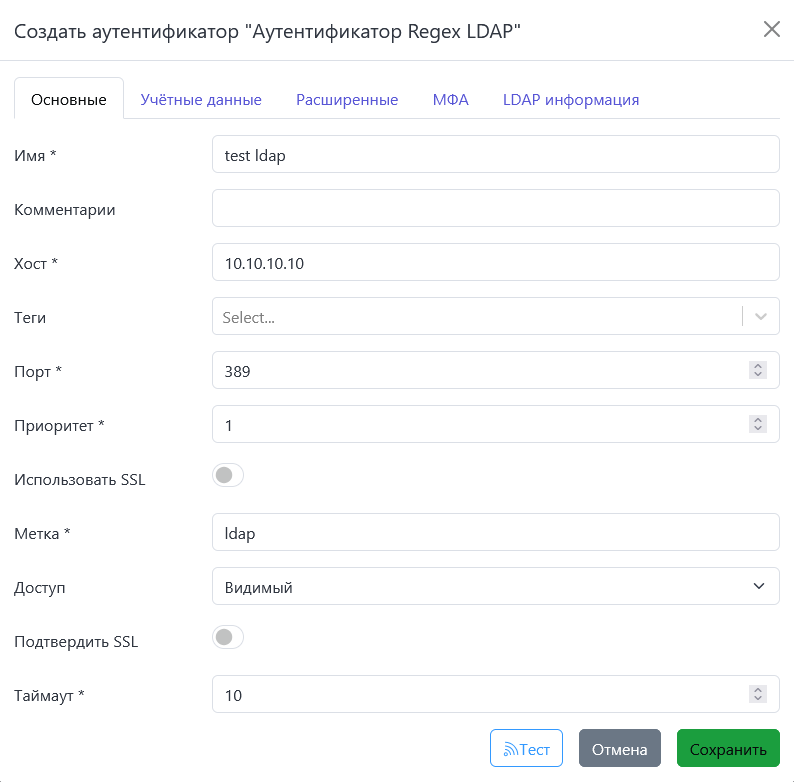
Заполните форму создания:
- Имя* – будет отображаться в форме авторизации пользователя
- Комментарии – примечание к создаваемому аутентификатору
- Хост* – IP-адрес или имя LDAP-сервера
- Теги – для добавления тега введите в поле значение и нажмите Enter. Далее по тегам можно осуществлять поиск по аутентификаторам
- Порт* – порт связи с LDAP-сервером (по умолчанию 389 без использования SSL и 636 – с SSL)
- Приоритет* – чем меньше значение приоритета, тем выше он будет отображаться в списке аутентификаторов, доступных в форме авторизации пользователя
- Использовать SSL – при активации параметра соединение будет шифроваться SSL, используя порт 636, вместо 389
- Метка* – уникальное значение для прямого подключения к пользовательскому интерфейсу, минуя выбор аутентификатора в форме авторизации пользователя. Метка подставляется в URL страницы, например,
https://192.168.1.1/#/login/ldap, гдеldap– значение метки - Доступ:
- Видимый – аутентификатор отображается в форме авторизации пользователя
- Скрытый – аутентификатор не будет отображаться как доступный в форме авторизации пользователя. Но его можно использовать для аутентификации, введя значение метки в URL страницы. Например,
https://192.168.1.1/#/login/ldapauth, гдеldapauth– значение метки - Отключен – аутентификатор не будет отображаться как доступный в форме авторизации пользователя, также его невозможно использовать для аутентификации
- Подтвердить SSL – при активации параметра проверка SSL будет принудительной
- Таймаут* – таймаут подключения к аутентификатору (по умолчанию 10 секунд)
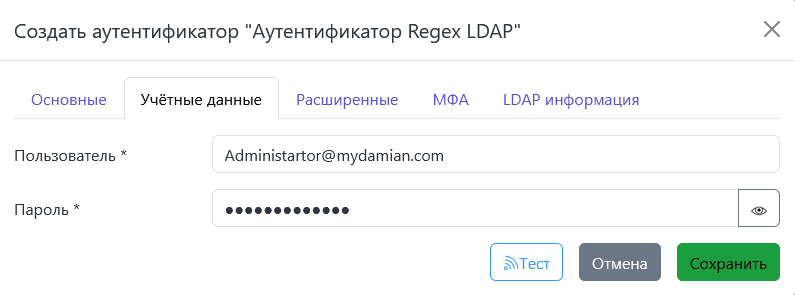
- Пользователь* – имя пользователя базы данных с правами чтения в выбранной базе
- Пароль* – пароль пользователя
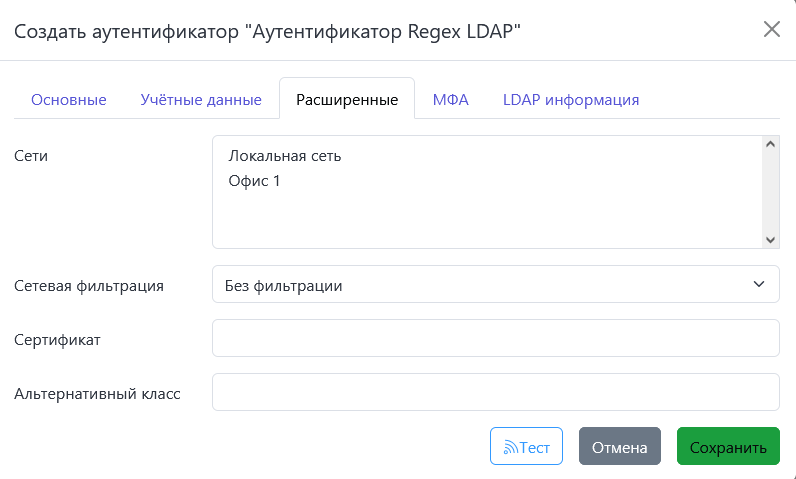
- Сети – IP-адреса, по которым будет осуществлена фильтрация. Сети настраиваются в разделе Подключение → Сети
- Сетевая фильтрация:
- Отключено – сети не будут фильтроваться
- Разрешить выбранные сети – сети, выбранные в параметре Сети, будут разрешены для прохождения аутентификации
- Запретить выбранные сети – сети, выбранные в параметре Сети, будут запрещены для прохождения аутентификации
- Сертификат – сертификат, используемый для проверки SSL-соединения
- Альтернативный класс – класс для объектов LDAP, которые будут проверены при поиске групп и пользователей
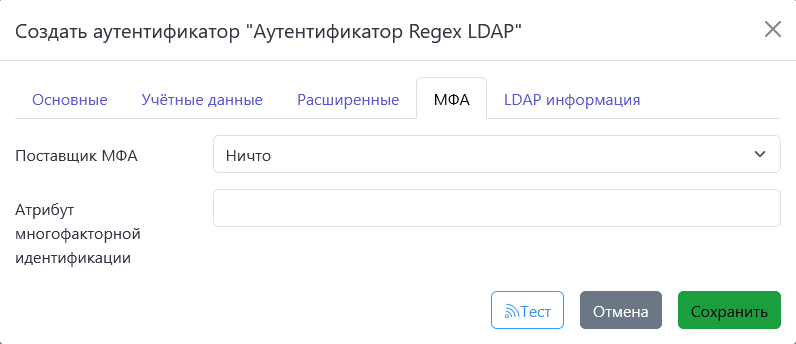
- Атрибут многофакторной аутентификации – атрибут, из которого извлекается код МФА
- Поставщик МФА – данный тип аутентификатора поддерживает многофакторную аутентификаци. Поставщик МФА настраивается в разделе Аутентификаторы → МФА
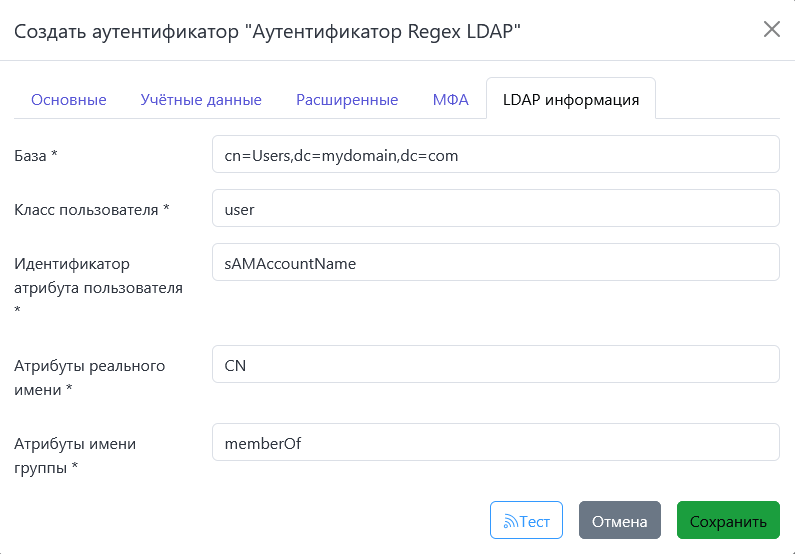
- База* – каталог поиска, в котором система будет находить группы и пользователей для проверки в системе
- Класс пользователя* – общий класс, который должен быть у всех пользователей
- Идентификатор атрибута пользователя* – атрибут LDAP, определяющий имя пользователя
- Атрибут реального имени* – атрибут LDAP, определяющий имя пользователя
- Атрибут имени группы* – атрибут LDAP, определяющий членство пользователя в группе. Для определения различных атрибутов группы (по одному в каждой строке) могут быть указаны различные атрибуты. Он также позволяет использовать регулярные выражения для извлечения или составления определенных значений
-
С помощью кнопки
Тест вы можете протестировать и убедиться в успешности подключения к LDAP-серверу - Нажмите
Сохранить
Создание группы пользователей c аутентификатором Regex LDAP#
- В разделе Аутентификаторы нажмите
в строке нужного аутентификатора - Перейдите во вкладку Структура
- Нажмите
Создать группу →Группа -
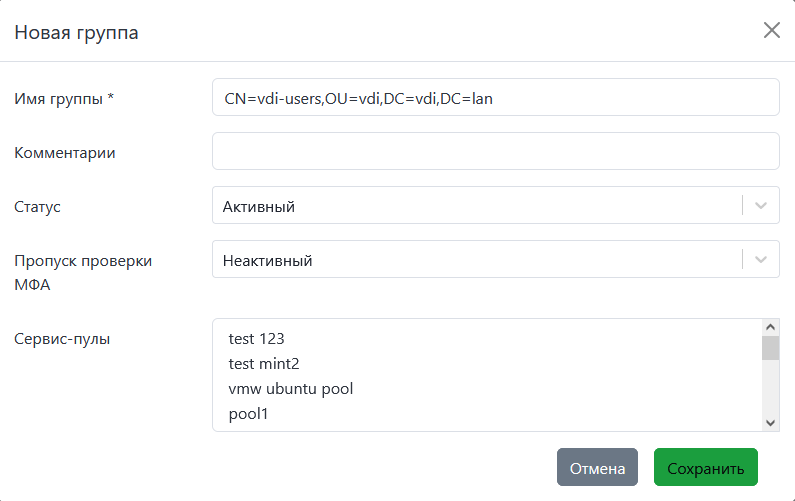
Заполните форму создания группы:
-
Имя группы* – название группы пользователей, имя которой должно соответствовать DN (Distinguished Name) существующей LDAP-группы, для связи их с сервис-пулами
Предупреждение
После сохранения имя группы будет недоступно для редактирования.
-
Комментарии – примечание к создаваемой группе
- Статус:
- Активный – пользователи в данной группе сразу могут подключиться к доступным ему сервисам в Numa VDI
- Неактивный – пользователи в данной группе не смогут выполнить вход в Numa VDI
- Пропуск проверки МФА – при активации параметра пользователи данной группы не будут проходить многофакторную аутентификацию, даже если выбран поставщик МФА
- Сервис-пулы – доступны для выбора после создания сервис-пула
-
-
Нажмите
Сохранить
Вход пользователей с аутентификатором Regex LDAP#
На странице входа в Numa VDI:
- Введите логин и пароль пользователя, существующего в указанной LDAP-группе
- Выберите настроенный аутентификатор Regex LDAP
- Нажмите
Логин
Действия Numa VDI после аутентификации:
- Numa VDI проверит наличие пользователя в указанной LDAP-группе
- Если пользователь действительно существует в LDAP-группе, он автоматически появится во вкладке Структура в соответствующей группе пользователей внутри аутентификатора
- Пользователю отобразятся доступные ему пользовательские сервисы
Первый вход с аутентификатором Regex LDAP
После первой идентификации и аутентификации пользователю по умолчанию будет назначена роль Пользователь, которую в дальнейшем можно изменить.
Роли пользователей#
Numa VDI поддерживает 4 роли пользователей:
- Администратор (с доступом к управлению лицензией) – имеет полный доступ к управлению Numa VDI, включая управление лицензией. Может назначать права доступа (разрешения) другим пользователям с ролью Штатный сотрудник к различным объектам инфраструктуры
- Системный администратор – имеет права как у роли Администратор (с доступом к управлению лицензией), кроме управления лицензией
- Штатный сотрудник – имеет доступ к определенным объектам инфраструктуры в соответствии с разрешениями, заданными системным администратором или администратором (с доступом к управлению лицензией). Не может назначать разрешения другим пользователям
- Пользователь – имеет доступ только к пользовательскому интерфейсу с доступными ему сервисам
Также в Numa VDI есть предустановленный суперпользователь.
Отключение суперпользователя
Для обеспечения безопасности системы рекомендуется после настройки одного аутентификатора и пользователя с ролью Администратор (с доступом к управлению лицензией) отключить суперпользователя через Инструменты → Конфигурация → Разрешить доступ к веб-интерфейсу суперпользователю без аутентификатора.
Многофакторная аутентификация#
Многофакторная аутентификация (МФА) предназначена для проведения дополнительной проверки в процессе аутентификации пользователя.
Поддержка МФА
МФА поддерживается всеми аутентификаторами, кроме OAuth2
Создание МФА на основе TOTP#
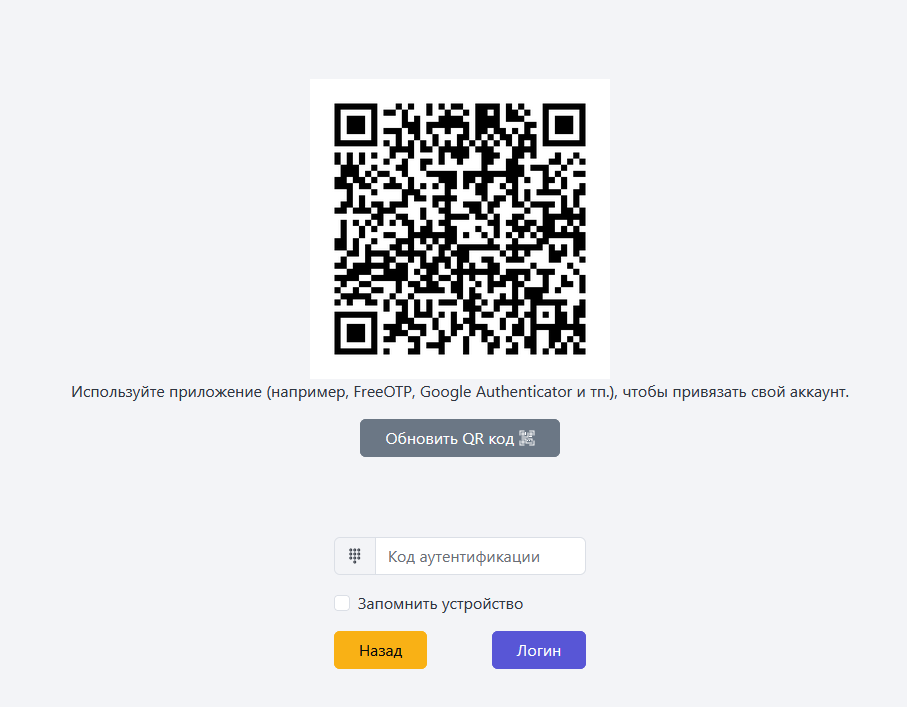
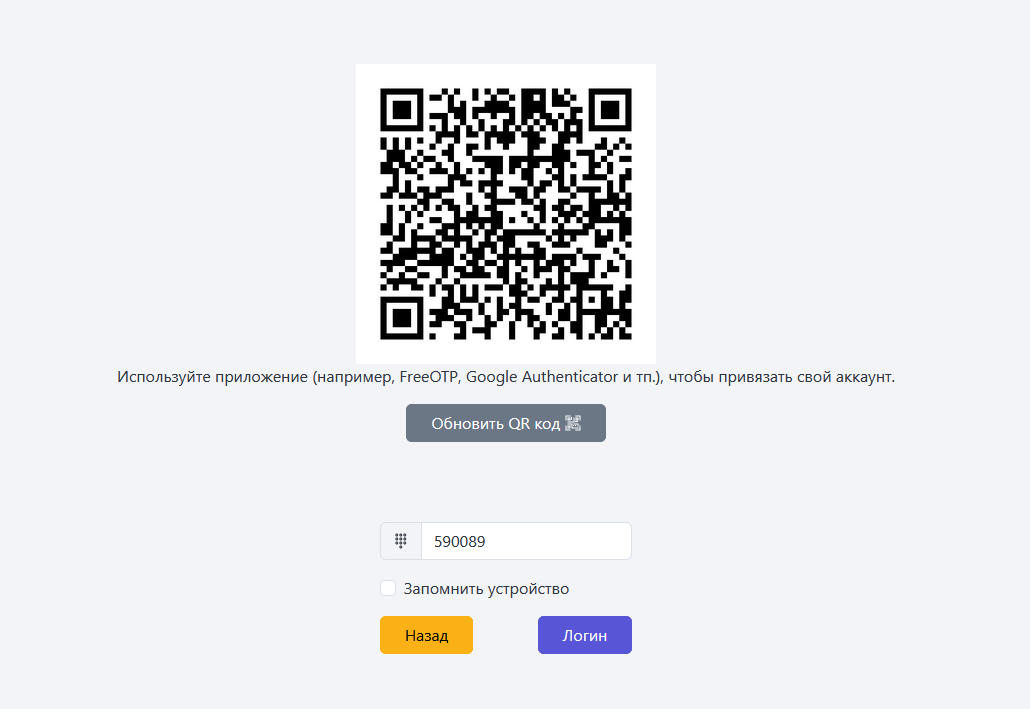
После ввода логина и пароля пользователь будет перенаправлен на страницу ввода кода TOTP, который генерируется в приложении (FreeOTP, Google Authenticator и пр.).
Пользователю без активного сеанса в приложении будет предложено самостоятельно зарегистрировать профиль OTP в приложении с помощью QR-кода. При входе в систему у пользователя с активным сеансом будет запрошен одноразовый код.
Для создания МФА на основе TOTP:
- Перейдите в раздел Аутентификация → МФА
-
Нажмите
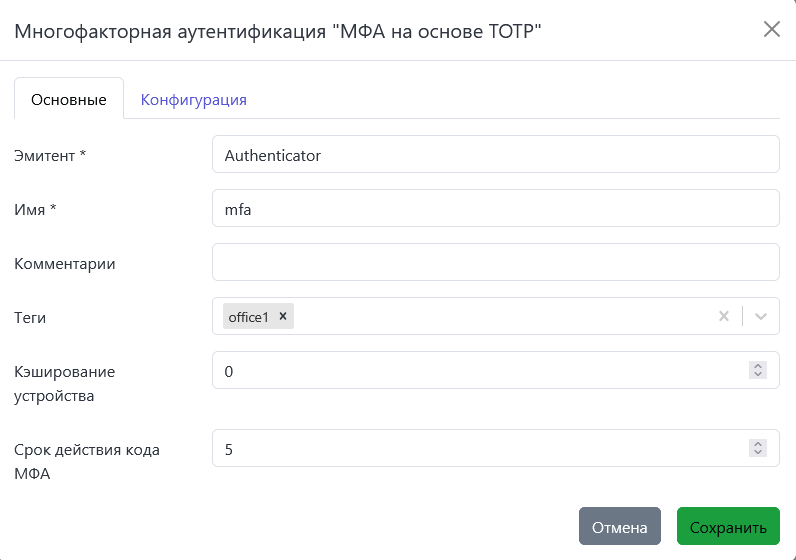
Создать →МФА на основе TOTP :- Эмитент* – имя, которое будет отображаться в приложении
Предупреждение
Эмитент недоступен для редактирования после создания МФА
- Имя* – будет отображаться в форме входа пользователя
- Комментарии – примечание к создаваемому аутентификатору
- Теги – для добавления тега введите в поле значение и нажмите Enter. Далее по тегам можно осуществлять поиск по МФА
- Кэширование устройства – время в часах, в течение которого МФА повторно не запрашивается
- Срок действия кода МФА – время в минутах, в течение которого будет действителен код
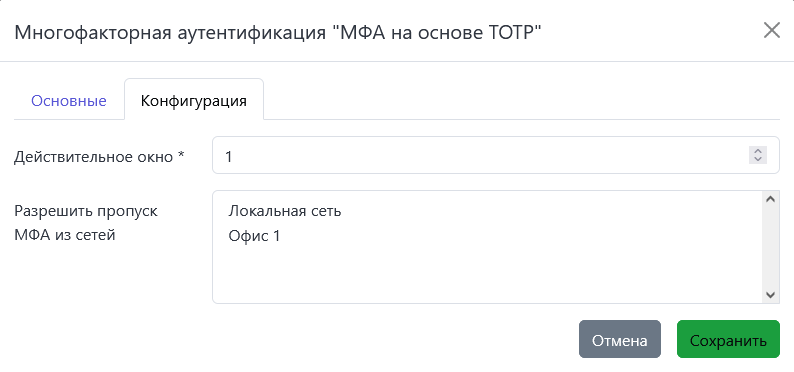
- Действительное окно* – укажите количество кодов до и после текущего, которые будут действительны для ввода
- Разрешить пропуск МФА из сетей – выберите сети, заранее созданные в разделе Подключение → Сети, из-под которых не будут запрашиваться одноразовые коды
Настройка МФА на основе TOTP на мобильных устройствах#
Примечание
В инструкции описан пример настройки аутентификации по одноразовому паролю при помощи ПО FreeOTP, которое доступно для мобильных устройств на базе ОС iOS и Android.
Если на мобильном устройстве стоит другое ПО для работы с OTP, то для настройки используйте инструкцию производителя данного ПО.
- В мобильном устройстве c OС iOS или Android установите приложение FreeOTP
- После установки откройте приложение
-
В приложении нажмите Добавить токен/Add a token или
и отсканируйте QR-код, отобразившийся после ввода логина и пароля пользователя в форме авторизации 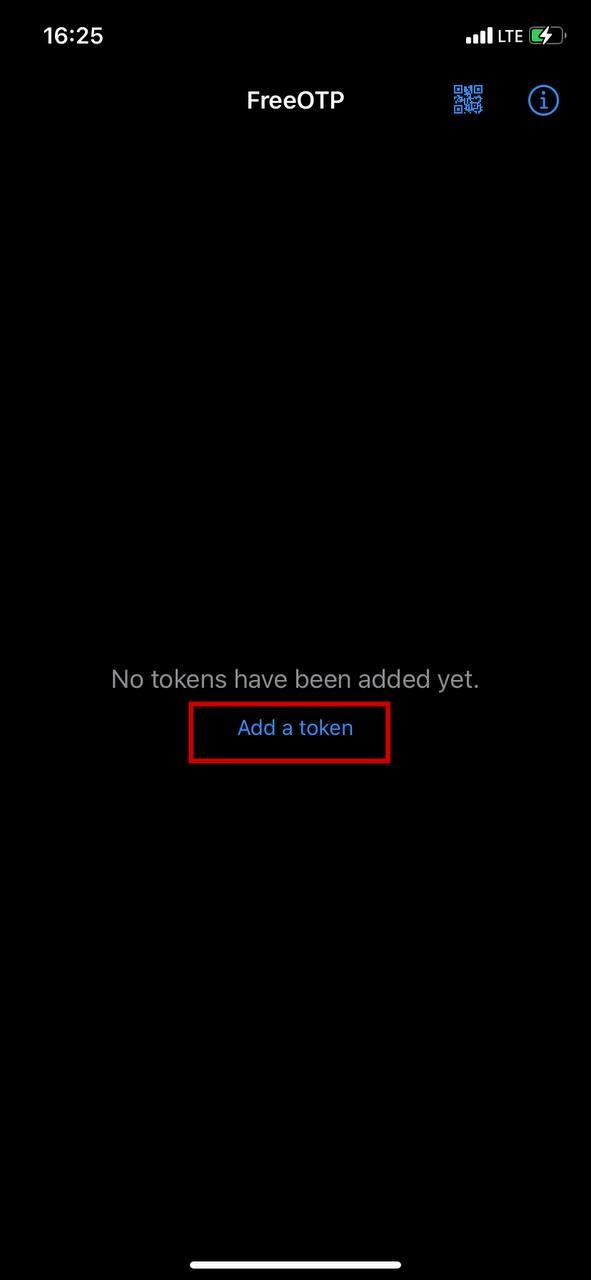
-
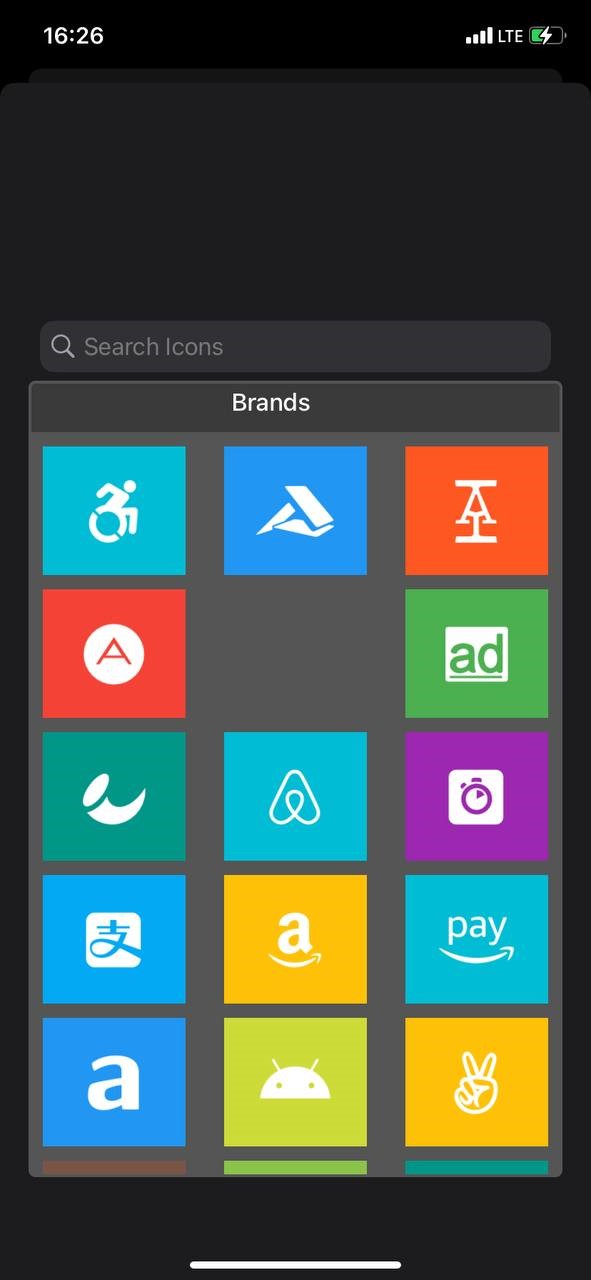
Выберите пиктограмму аутентификатора и нажмите Далее/Next
-
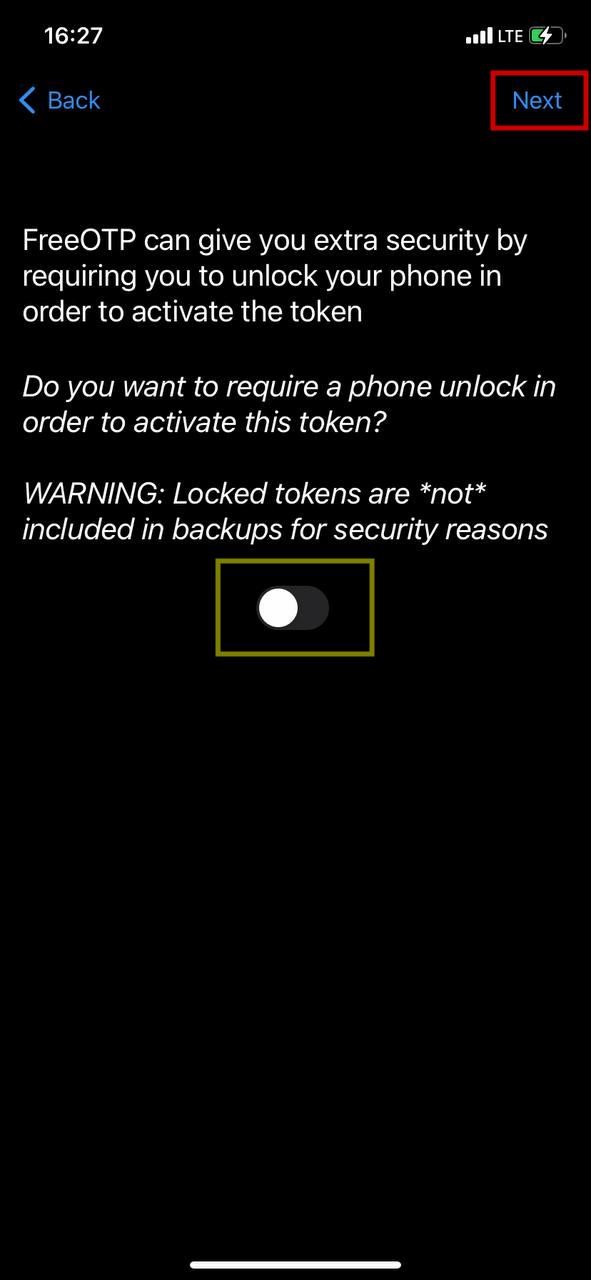
При необходимости включите дополнительную защиту FaceID или TouchID (переключатель в положение
). 
-
Нажмите Далее/Next для завершения настройки приложения
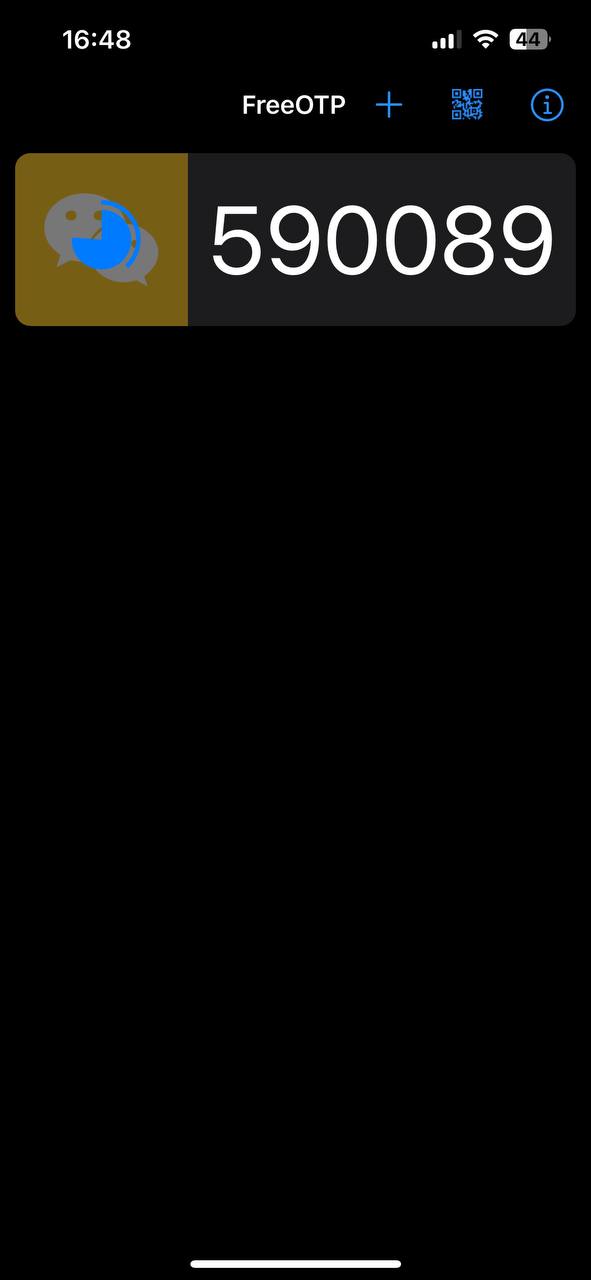
- Нажмите на созданный аутентификатор. Отобразившийся код введите в Numa VDI в поле Код аутентификации и нажмите
Логин
Внимание!
Одноразовый код проверки действителен в течение 60 секунд.
Отключение МФА#
Способ № 1
- В разделе Аутентификаторы нажмите
рядом с необходимым аутентификатором - Во вкладке Группы нажмите
- Для параметра Пропустить МФА выставите значение Активный
Способ № 2
- В разделе Аутентификаторы нажмите
рядом с необходимым аутентификатором - Во вкладке МФА выберите значение Ничто
Обратите внимание
После отключения ОТР-аутентификации не забудьте удалить данные со своего мобильного устройства
Метагруппы#
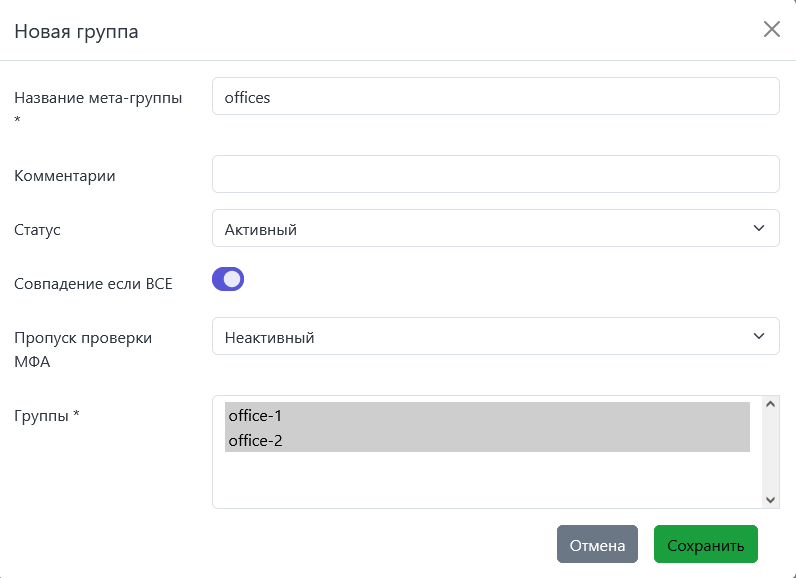
Метагруппа объединяет несколько групп пользователей.
Особенности работы метагрупп
- Если в состав метагруппы входят несколько групп с разными значениями параметра Пропуск проверки МФА, для каждой группы применяется ее собственная настройка
- При удалении пользователя из метагруппы он также будет удален из группы, в которой состоял
Создание метагрупп#
- В разделе Аутентификаторы нажмите
в строке нужного аутентификатора - Перейдите во вкладку Структура
- Нажмите
Создать группу →Метагруппа - Заполните форму создания группы:
- Имя* – название метагруппы
- Комментарии – примечание к создаваемой метагруппе
- Статус – указанный статус будет распространяться на все выбранные группы и их пользователей
- Активный – пользователи выбранных групп сразу смогут подключиться к доступным им сервисам в Numa VDI
- Неактивный – пользователи выбранных групп не смогут выполнить вход в Numa VDI
- Совпадение если ВСЕ:
- при активации: в метагруппу попадут все пользователи из выбранных групп пользователей
- при отключении: в метагруппу попадут только те пользователи, которые входят во все выбранные группы пользователей
- Группы* – для выбора зажмите клавишу Ctrl и щелкните левой кнопкой мыши по необходимым группам
- Нажмите
Сохранить
Созданная метагруппа будет иметь суффикс МЕТА над именем.