Подготовка шаблона ВМ и конфигурация Numa Agent
Шаблоном виртуальной машины является виртуальная машина с Unix-подобной ОС или ОС Windows, на основе которой создаются пользовательские сервисы (виртуальные рабочие столы, виртуальные приложения) на этапе публикации. Шаблон ВМ разворачивается на платформе виртуализации, которая будет выступать сервис-провайдером.
Подготовка шаблона ВМ#
- На шаблоне ВМ включите и настройте удаленный рабочий стол.
- Вход пользователя в ОС ВМ должен осуществляться с предоставлением учетных данных (необходимо отключить автоматический вход в систему).
- Для использования Active Directory шаблон ВМ не нужно добавлять в домен AD. Настройка выполняется через панель управления Numa VDI в разделе Менеджеры ОС.
- ВМ должна получать IP-адрес по DHCP.
Подключение по протоколу Loudplay
Для подключения к пользовательскому сервису по транспортному протоколу Loudplay выполните настройки в шаблоне ВМ, описанные в разделе Установка стриминг-сервера, сервера переферии и сервиса Loudplay.
Для настройки удаленного рабочего стола:
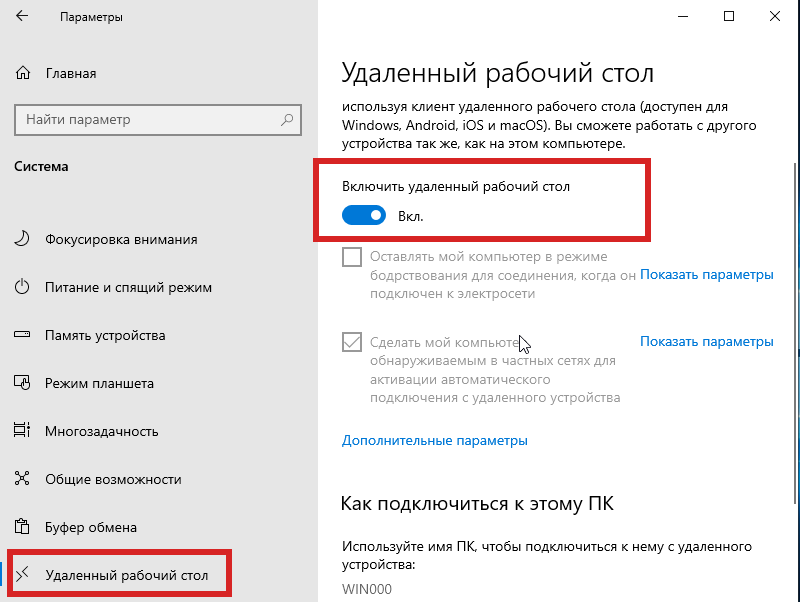
- Откройте Параметры → Система → Удаленный рабочий стол
- Активируйте параметр Включить удаленный рабочий стол
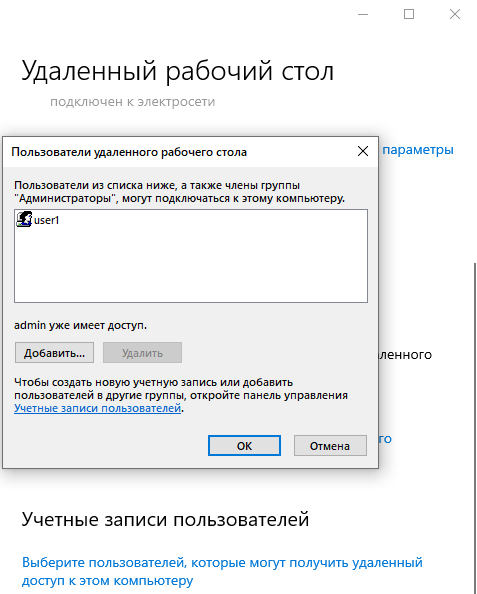
- В разделе Учетные записи пользователей выберите или добавьте те учетные записи, которым будет разрешено удаленное подключение
-
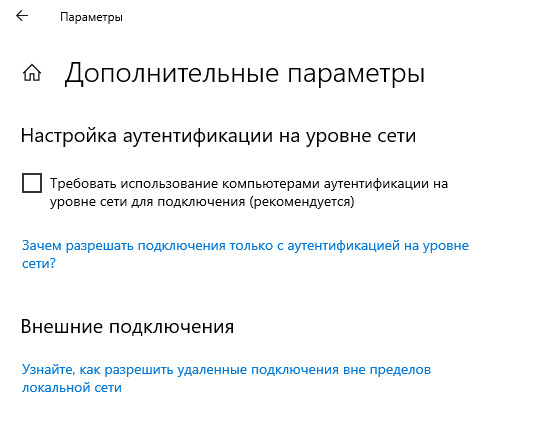
Дополнительные параметры. Для подключения клиентов, использующих другие ОС (Linux, MacOS) может потребоваться отключить настройку Требовать использования компьютерами аутентификации на уровне сети
Проверьте доступность порта
Проверьте доступность порта. Необходимо убедиться, что соединения по порту 3389 не заблокированы межсетевым экраном
- Убедитесь, что на шаблоне ВМ установлен аудиодрайвер для проброса аудиозвука на ВМ.
-
Для подключения к пользовательскому сервису по транспортному протоколу RDP выполните следующие настройки в шаблоне ВМ:
Инструкция по настройке шаблона ВМ для подключения к пользовательскому сервису по RDP
-
Установите сервер xRDP на шаблон ВМ:
Необходимость установки xRDP
Установка xRDP необходима только при подключении к сервису посредством RDP. При использовании транспортного протокола Loudplay установка xRDP на шаблон ВМ не рекомендуется, при использовании транспортного протокола X2Go – не требуется.
Подробнее об установке пакета xrdp на шаблон с РЕД ОС 7 читайте в официальной документации РЕД ОС 7.
Подробнее об установке пакета xrdp на шаблон с РЕД ОС 8 читайте в официальной документации РЕД ОС 8.
Подробнее об установке пакета xrdp на шаблон с ОС МСВСфера 9 читайте в официальной документации МСВСфера 9.
Подробнее об установке пакета xrdp на шаблон с ОС Альт Рабочая станция 10 читайте в официальной документации Альт Рабочая станция 10.
-
Проверьте, что сервис был корректно установлен и активен:
-
-
Для подключения к пользовательскому сервису по транспортному протоколу X2Go выполните следующие настройки в шаблоне ВМ:
Инструкция по настройке шаблона ВМ для подключения к пользовательскому сервису по X2Go
Для подключения к пользовательскому сервису по X2Go настройте в шаблоне ВМ сервер X2Go.
Подробнее об установке сервера на шаблон с ОС Ubuntu читайте в официальной документации X2Go.
Для установки X2Go на шаблон с ОС Astra Linux SE 1.7 необходимо подключить расширенный репозиторий. Подробнее об установке читайте в официальной документации Astra Linux Special Edition.
Подробнее об установке X2Go на шаблон с РЕД ОС 7 читайте в официальной документации РЕД ОС 7 в разделе «Установка x2go».
Подробнее об установке X2Go на шаблон с РЕД ОС 8 читайте в официальной документации РЕД ОС 8 в разделе «Установка x2go».
-
Для подключения к пользовательскому сервису по транспортному протоколу Loudplay выполните следующие настройки в шаблоне ВМ:
Инструкция по настройке шаблона ВМ для подключения к пользовательскому сервису по Loudplay
Подробная инструкция по настройке шаблона ВМ для подключения к пользовательскому сервису по Loudplay приведена в разделе Установка стриминг-сервера, сервера переферии и сервиса Loudplay
Установка и настройка Numa Agent#
Для скачивания Numa Agent нажмите
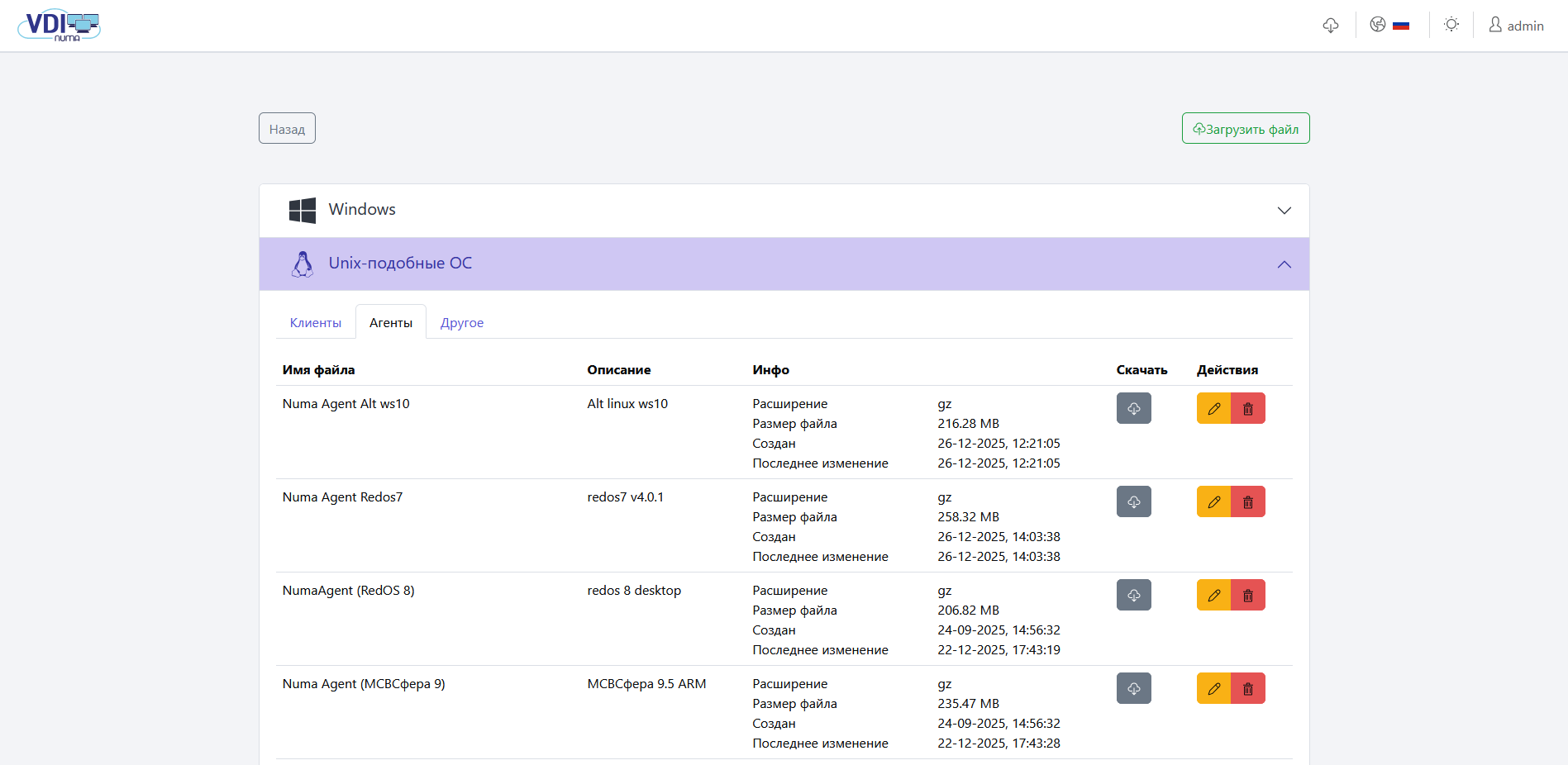
Далее выполните установку Numa Agent на шаблон ВМ:
- Запустите исполняемый файл NumaAgentSetup и выполните требующиеся шаги по установке
- От имени администратора запустите приложение numavdiconfig
-
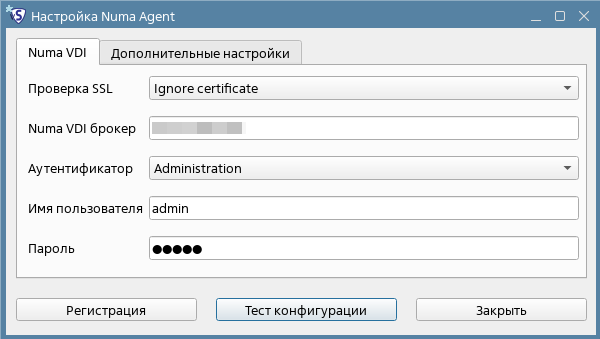
Зарегистрируйте ВМ у брокера Numa VDI:
- Проверка SSL – включение проверки SSL сертификатов
- Numa VDI брокер – имя или IP-адрес Numa VDI
- Аутентификатор – аутентификатор, к которому принадлежит пользователь с ролью администратора в брокере Numa VDI (в данном примере аутентификатор Administration соответствует суперпользователю admin). Список аутентификаторов Numa Agent получает в том случае, если установлена связь с сервером
- Имя пользователя – имя пользователя, обладающий правами администратора в брокере Numa VDI
- Пароль – пароль данного пользователя
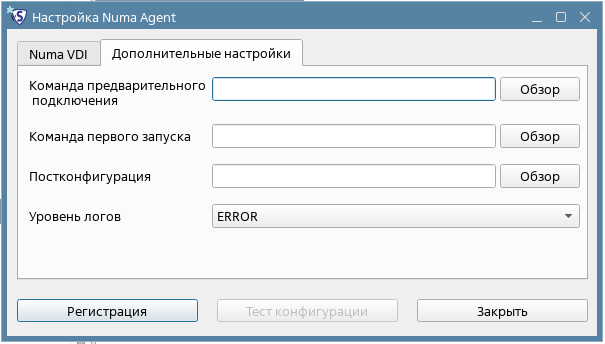
- Команда предварительного подключения — скрипт, который будет запущен непосредственно перед тем, как пользователь подключится к пользовательскому сервису. Скрипту могут быть переданы следующие параметры: имя пользователя, протокол, IP-адрес, имя хоста
- Команда первого запуска — скрипт, который будет запущен только один раз перед настройкой Numa Agent. После выполнения он удаляется из конфигурации. Параметры можно передать непосредственно скрипту. Необходимо, чтобы выполняемый скрипт завершился перезапуском пользовательского сервиса
- Постконфигурация — скрипт, который будет запущен после того, как Numa Agent завершит настройку. Параметры можно передать непосредственно скрипту. Скрипт запускается только один раз, но в отличие от параметра Команда первого запуска перезапускать пользовательский сервис не нужно
- Уровень логов — уровень журналирования. Файлы журнала (numaagent.log) будут расположены в корневой директории
Для подключения к пользовательскому сервису по транспортному протоколу Loudplay необходимо настроить стриминг-сервер Loudplay в Numa Agent. Подробная инструкция в разделе Настройка стриминг-сервера Loudplay в Numa Agent для обращения к серверу лицензий.
-
После заполнения необходимых полей зарегистрируйте ВМ, нажав кнопку
Регистрация . В случае успешной регистрации Вы получите сообщение Регистрация завершена - Заданную конфигурацию можно проверить, нажав кнопку
Тест конфигурации - Убедитесь, что на шаблонной ВМ служба vdiagent работает без ошибок
Состояние ВМ перед публикацией
Перед публикацией пользовательских сервисов следует выключить ВМ. Необходимая для работы Numa Agent служба будет запущена автоматически при следующем включении
- Распакуйте архив с Numa Agent в удобную директорию
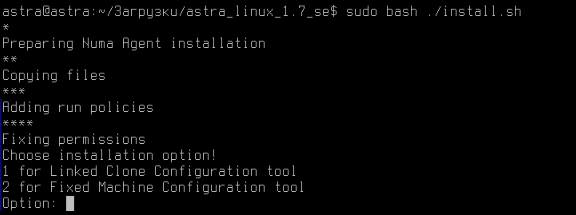
- Откройте консоль ВМ в директории с Numa Agent и запустите скрипт установки:
- Выберите опцию установки, где 1 – для создания связанных клонов, 2 – для создания станционарных машин
Проверьте доступность порта
Необходимо убедиться, что соединения по порту 3389 не заблокированы межсетевым экраном
Для настройки Numa Agent:
- Запустите Numa Agent от имени администратора
-
Зарегистрируйте ВМ у брокера Numa VDI:
- Проверка SSL – включение проверки SSL-сертификатов
- Numa VDI брокер – имя или IP-адрес Numa VDI
- Аутентификатор – аутентификатор, к которому принадлежит пользователь с ролью администратора в брокере Numa VDI (в данном примере аутентификатор Administration соответствует суперпользователю admin). Список аутентификаторов Numa Agent получает в том случае, если установлена связь с сервером
- Имя пользователя – имя пользователя, обладающего правами администратора в брокере Numa VDI
- Пароль – пароль данного пользователя
- Команда предварительного подключения — скрипт, который будет запущен непосредственно перед тем, как пользователь подключится к пользовательскому сервису. Скрипту могут быть переданы следующие параметры: имя пользователя, протокол, IP-адрес, имя хоста
- Команда первого запуска — скрипт, который будет запущен только один раз перед настройкой Numa Agent. После выполнения он удаляется из конфигурации. Параметры можно передать непосредственно скрипту. Необходимо, чтобы выполняемый скрипт завершился перезапуском пользовательского сервиса
- Постконфигурация — скрипт, который будет запущен после того, как Numa Agent завершит настройку. Параметры можно передать непосредственно скрипту. Скрипт запускается только один раз, но в отличие от режима Команда первого запуска перезапускать пользовательский сервис не нужно
- Уровень логов — уровень журналирования. Файлы журнала (numaagent.log) будут расположены в корневой директории
Для подключения к пользовательскому сервису по транспортному протоколу Loudplay необходимо настроить стриминг-сервер Loudplay в Numa Agent. Подробная инструкция в разделе Настройка стриминг-сервера Loudplay в Numa Agent для обращения к серверу лицензий.
-
После заполнения необходимых полей зарегистрируйте ВМ, нажав кнопку
Регистрация . В случае успешной регистрации Вы получите сообщение Регистрация завершена - Заданную конфигурацию можно проверить, нажав кнопку
Тест конфигурации - Убедитесь, что на шаблонной ВМ запущена и работает без ошибок numaagent.service
Состояние ВМ перед публикацией
Перед публикацией пользовательских сервисов следует выключить ВМ. Необходимая для работы Numa Agent служба будет запущена автоматически при следующем включении.