Начало работы
Авторизация в Numa VDI#
Первый вход в Numa VDI#
По умолчанию в Numa VDI есть одна предустановленная учётная запись суперпользователя со следующими параметрами:
- имя пользователя: admin
- пароль: admin
Отключение суперпользователя
Для обеспечения безопасности системы рекомендуется после настройки одного аутентификатора и пользователя с ролью Администратор (с доступом к управлению лицензией) отключить суперпользователя через Инструменты → Конфигурация → Разрешить доступ к панели администрирования суперпользователю без аутентификатора.
Вход из-под существующего пользователя в Numa VDI#
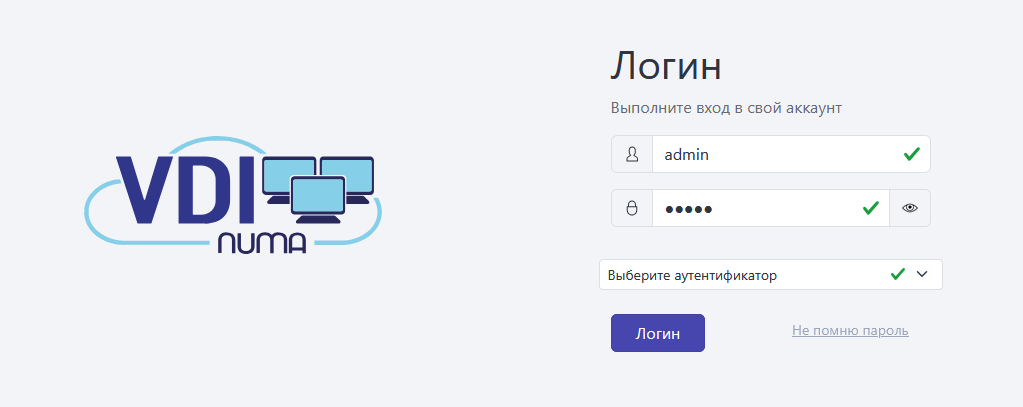
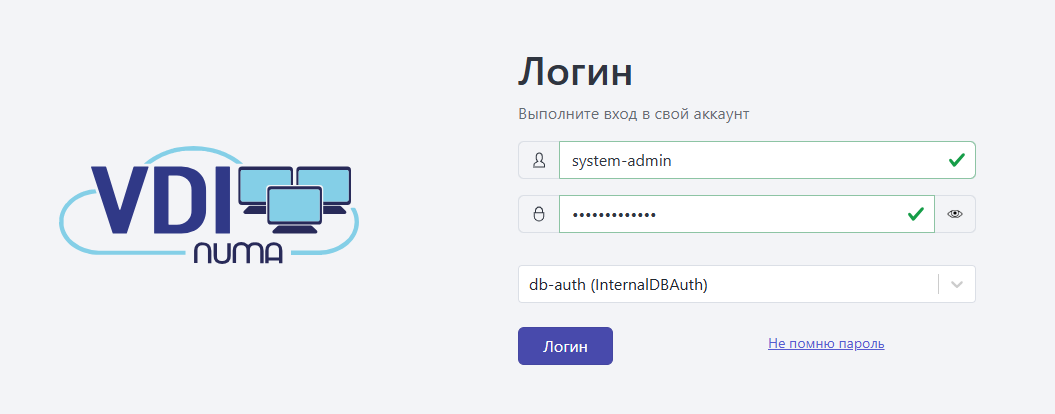
Для входа в Numa VDI введите логин, пароль и выберите свой аутентификатор из списка (только при наличии более одного аутентификатора).
Полезные ссылки
Панель «Информация»#
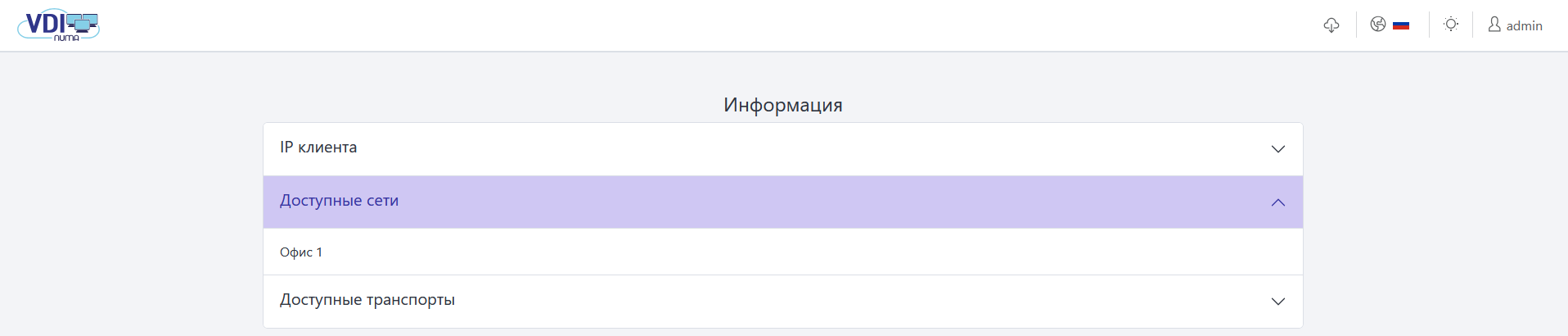
После успешной авторизации отобразится панель Информация со сведениями об IP-адресе текущего пользователя, настроенных сетях и транспортах.
Панель «Настройки доступа»#
Обратите внимание
Раздел недоступен для суперпользователя
Для перехода в раздел нажмите на имя пользователя в правом верхнем углу и выберите пункт Настройки доступа.
Раздел Настройки доступа предназначен для указания/изменения адреса электронной почты текущего пользователя (для получения уведомлений и служебной информации), а также для изменения пароля.
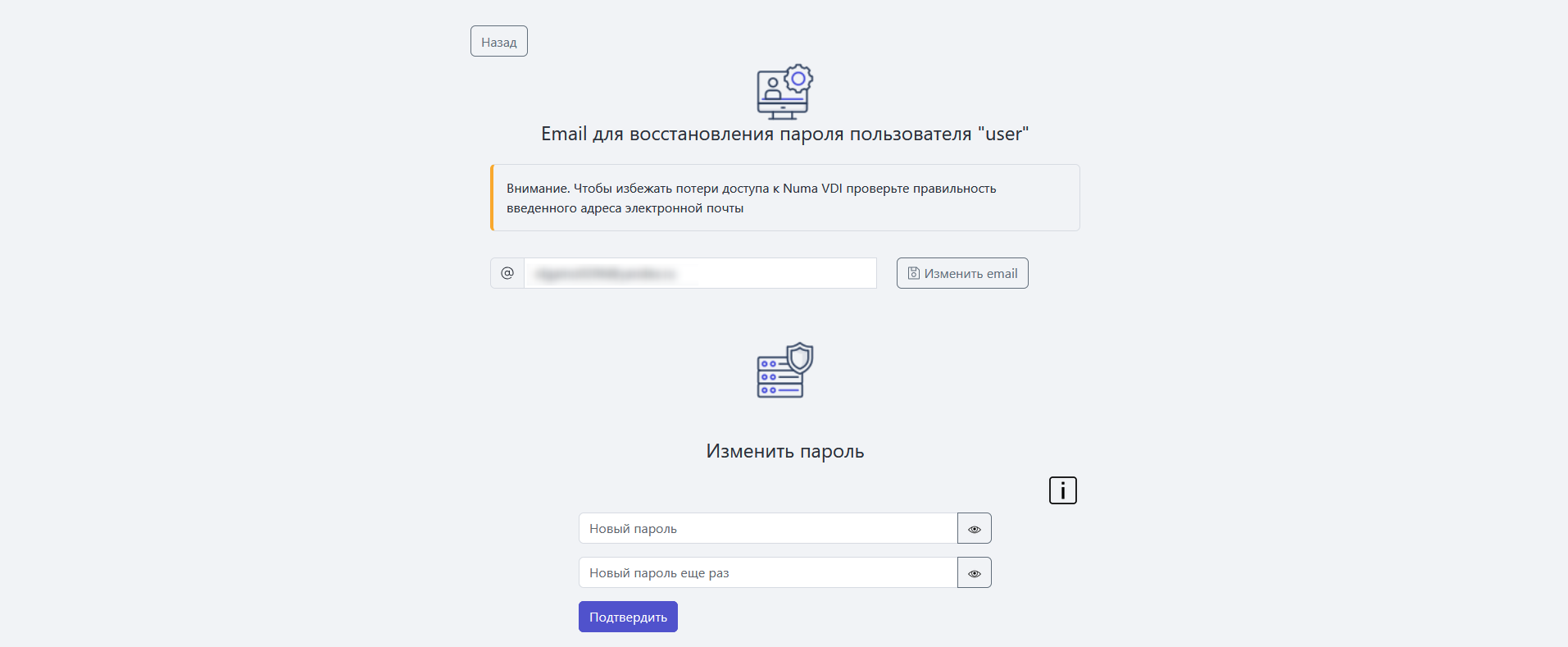
Панель управления#
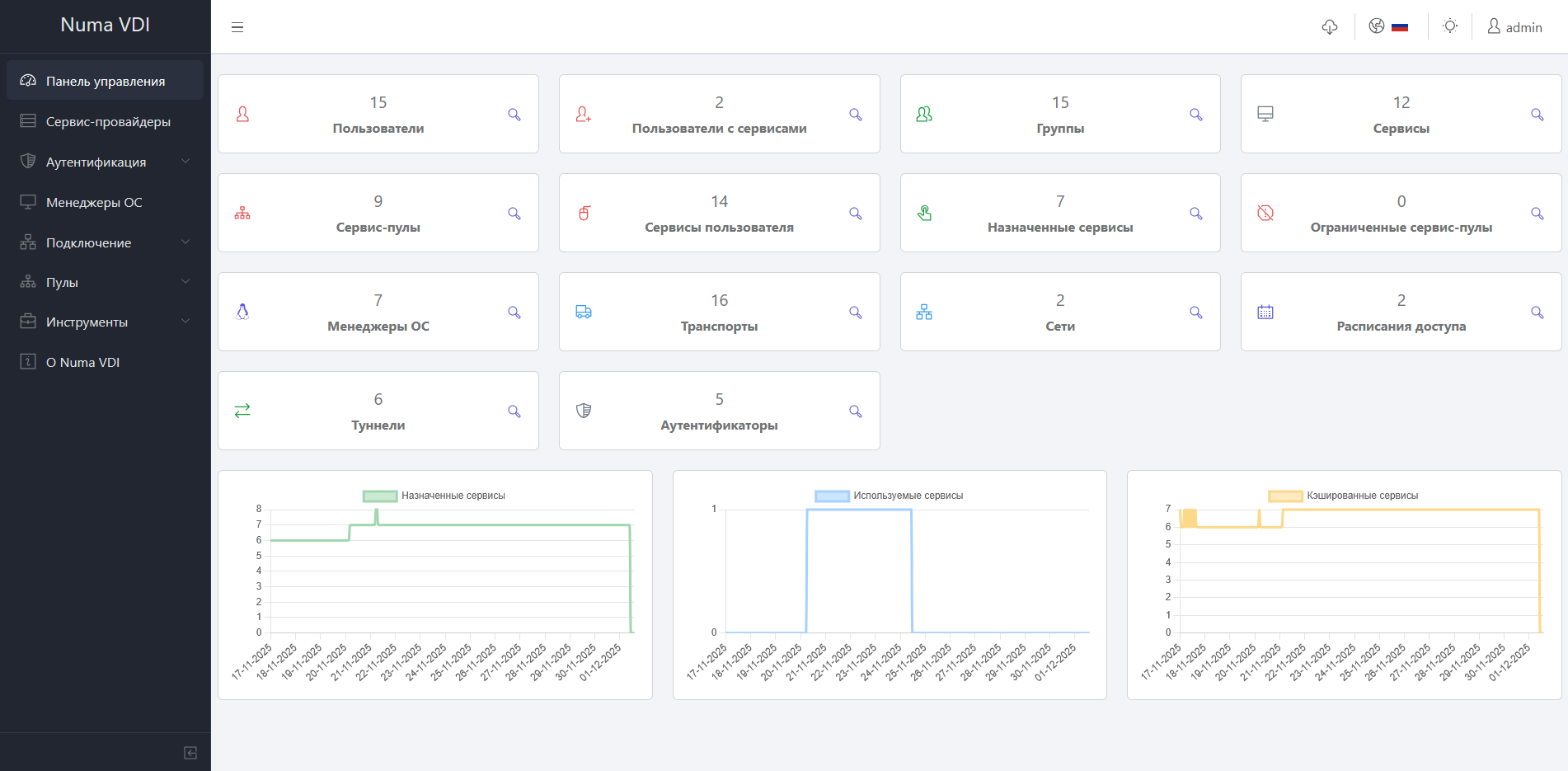
Для администрирования Numa VDI перейдите в меню Панель управления. Для этого нажмите на имя пользователя в правом верхнем углу и выберите «Панель управления».
Доступ до панели управления имеют только пользователи с административными правами (суперпользователь, администратор с доступом к управлению лицензией, системный администратор). Штатный сотрудник имеет доступ до панели управления, но только до разрешенных ему администратором элементов инфраструктуры.
Основные действия с элементами инфраструктуры
Настройка разрешений
Разрешения предназначены для настройки доступа пользователей с ролью Штатный сотрудник до элементов инфраструктуры (например, аутентификаторы, менеджеры ОС, транспорты, сервис-пулы, сервис-провайлеры и т.д.).
Для настройки разрешений нажмите
Удаление элемента инфраструктуры
Для удаления элемента инфраструктуры нажмите
Примечание
Некоторые элементы инфраструктуры имеют ограничения для удаления. Например, менеджер ОС можно удалить только после удаления сервис-пула, к которому менеджер привязан. Подробнее в каждом разделе с описанием элементов инфраструктуры.
Редактирование элемента инфраструктуры
Для редактирования параметров элемента инфраструктуры нажмите
Экспорт сведений об элементах инфраструктуры
Для каждого элемента инфраструктуры можно выполнить экспорт сведений о текущих настройках (перечень настроенных аутентификаторов, сервис-провайдеров и т.д.)